Lightspeed K-Series Integration einrichten
Mit der Lightspeed K-Series Integration kann JobDone Umsatzdaten aus Lightspeed importieren. Die Umsätze werden den passenden Kostenstellen zugeordnet und stehen danach in JobDone als Umsatzmetrik zur Verfügung.
Sie benötigen Global-Admin-Rechte in JobDone und ein Lightspeed-Konto, das die Verbindung autorisieren darf.
1. Integrationen öffnen
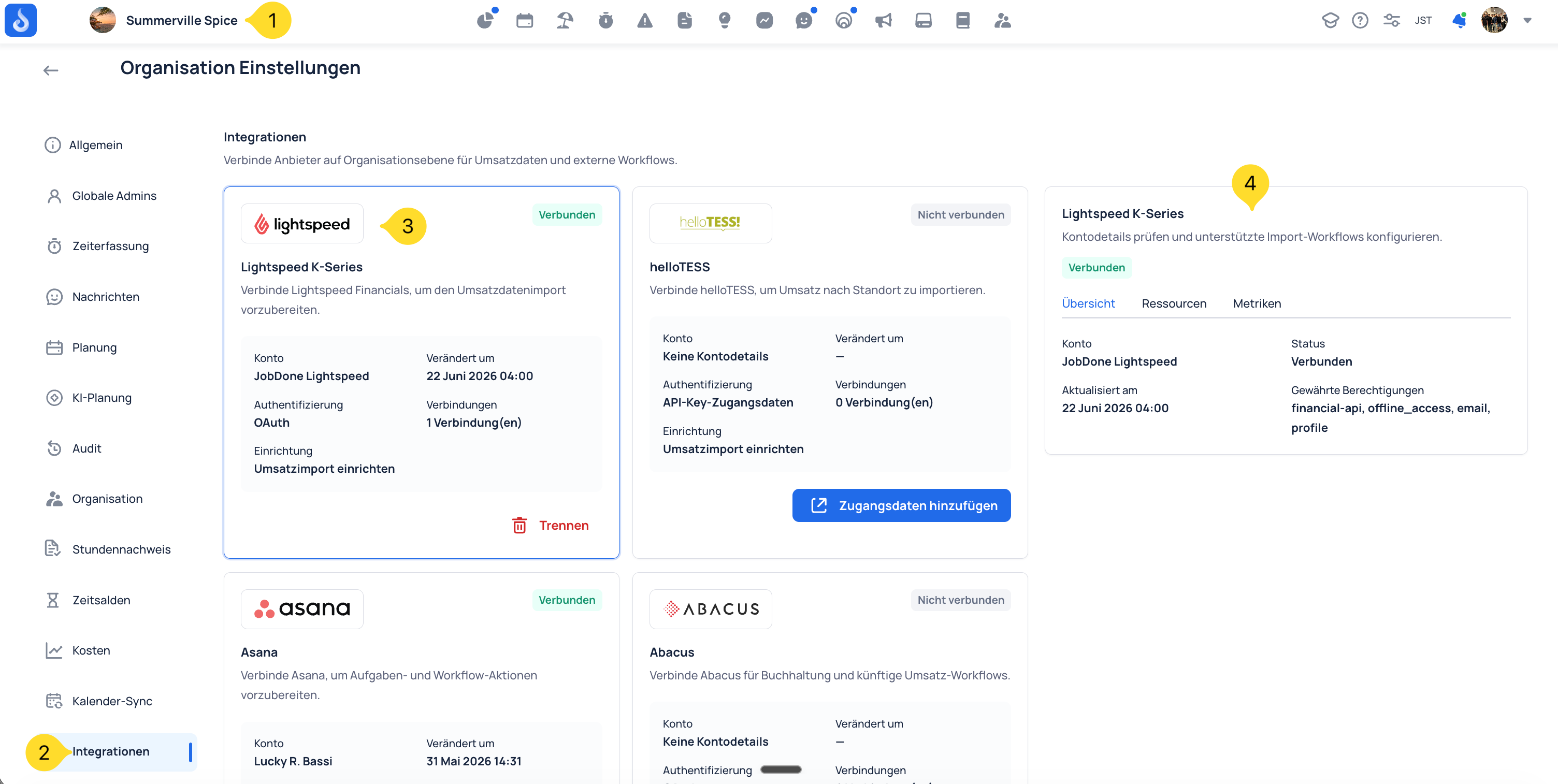
Klicken Sie oben links auf den Namen Ihrer Organisation und öffnen Sie die Organisationseinstellungen. Wählen Sie danach im linken Menü Integrationen.
2. Lightspeed verbinden
Wählen Sie Lightspeed K-Series aus und klicken Sie auf Verbinden. JobDone startet dann die OAuth-Anmeldung bei Lightspeed.
Melden Sie sich bei Lightspeed an und bestätigen Sie die angeforderten Berechtigungen. Nach der Bestätigung leitet Lightspeed Sie zurück zu JobDone.
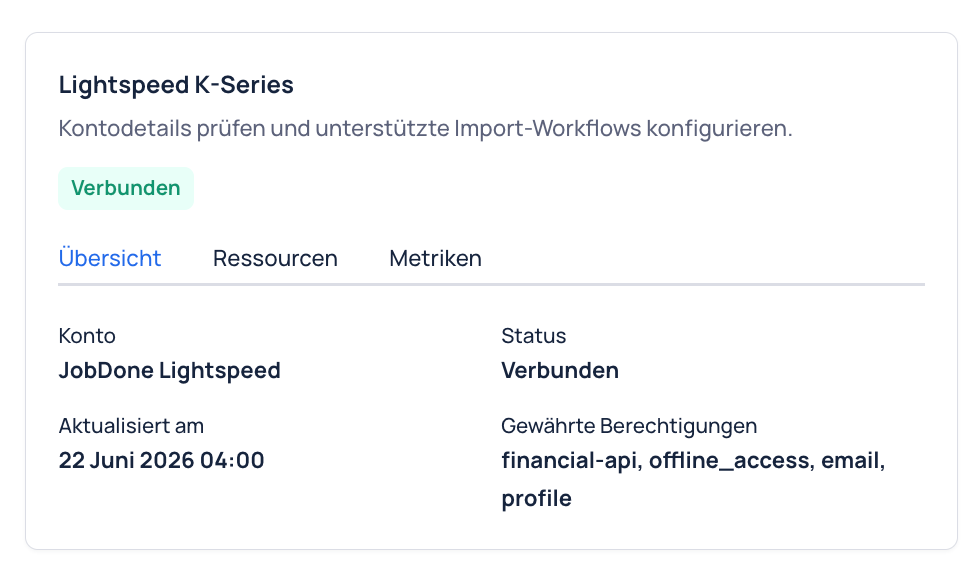
Wenn die Verbindung erfolgreich war, sehen Sie den Status Verbunden. Im Tab Übersicht sehen Sie das verbundene Konto, den Status, den letzten Aktualisierungszeitpunkt und die gewährten Berechtigungen.
3. Lightspeed-Standorte Kostenstellen zuordnen
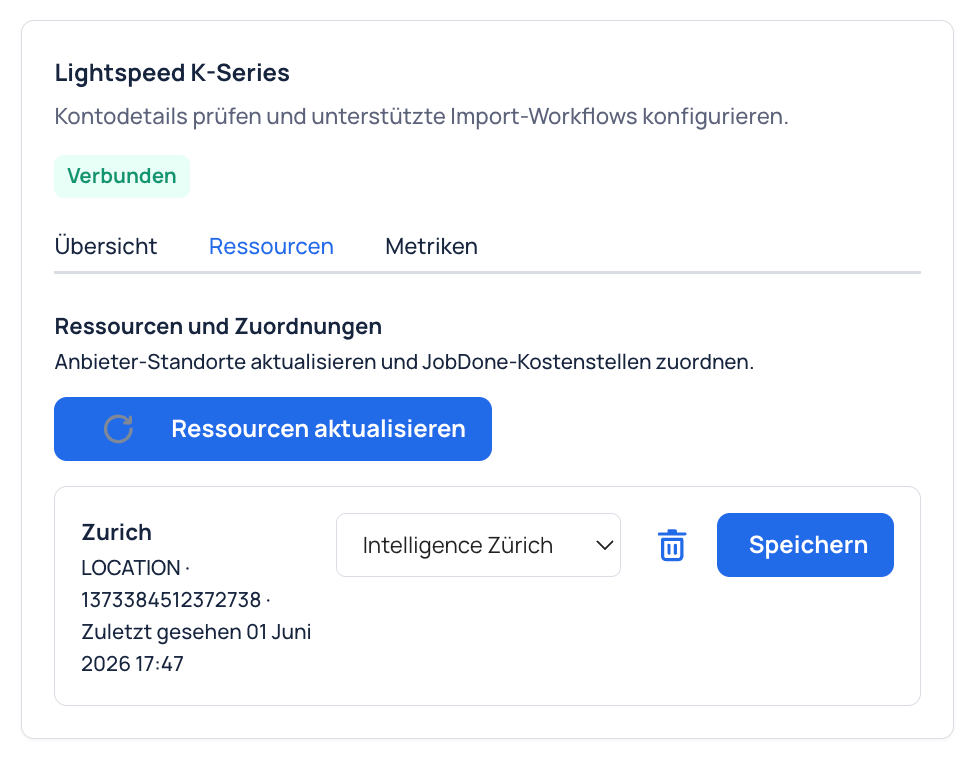
Öffnen Sie den Tab Ressourcen.
- Klicken Sie auf Ressourcen aktualisieren, damit JobDone die aktuellen Lightspeed-Standorte lädt.
- Wählen Sie bei jedem Lightspeed-Standort die passende JobDone-Kostenstelle aus.
- Klicken Sie pro Standort auf Speichern.
Diese Zuordnung ist wichtig, damit importierte Umsätze in JobDone am richtigen Standort oder Team landen.
4. Umsatzmetrik auswählen
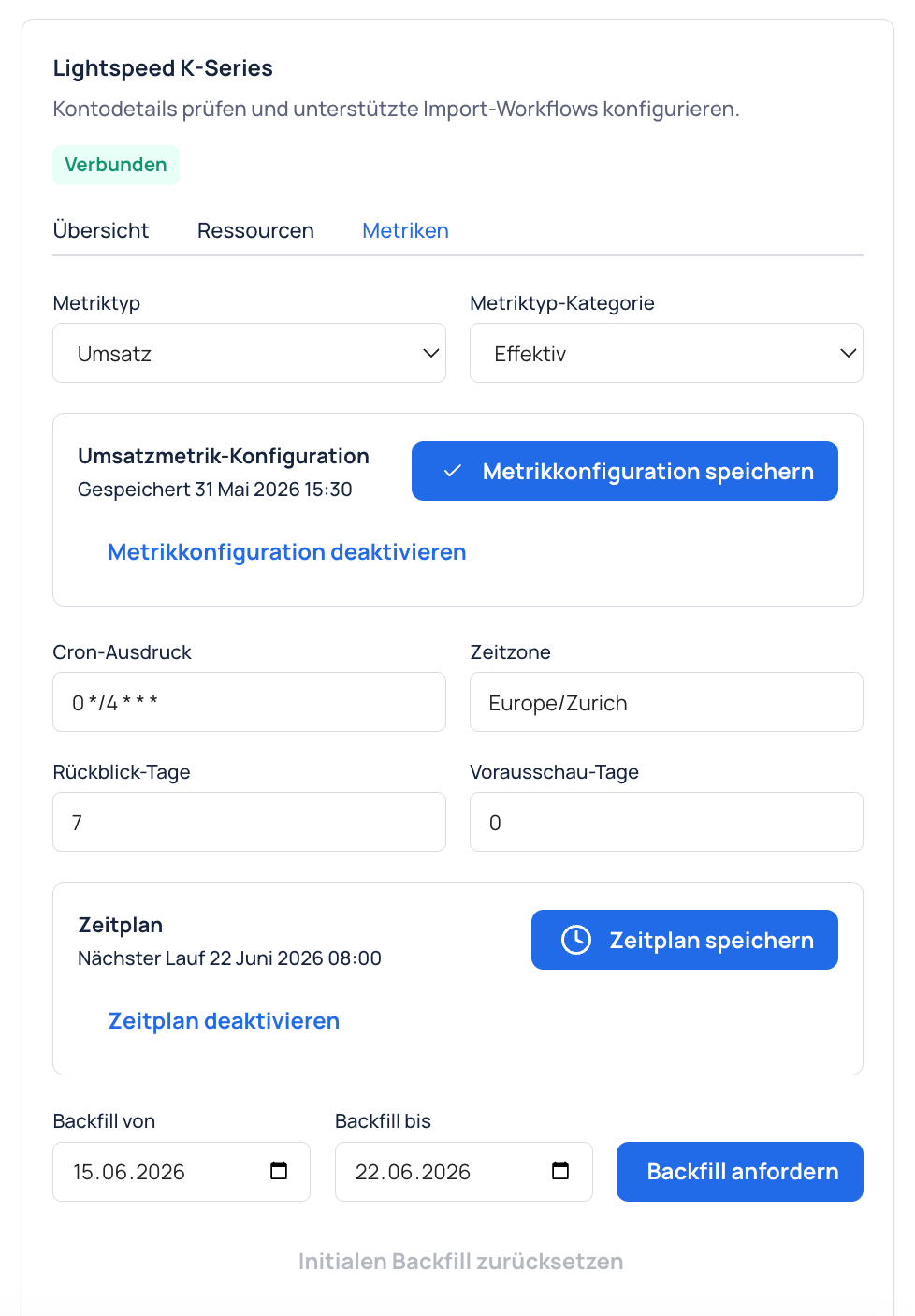
Öffnen Sie den Tab Metriken.
- Wählen Sie beim Metriktyp den Wert Umsatz.
- Wählen Sie bei Metriktyp-Kategorie die Kategorie Effektiv.
- Klicken Sie auf Metrikkonfiguration speichern.
Damit weiss JobDone, in welche Umsatzmetrik die Lightspeed-Daten importiert werden sollen.
5. Importzeitplan prüfen
Im gleichen Tab können Sie den Zeitplan für den Umsatzimport prüfen.
- Cron-Ausdruck legt fest, wann der Import läuft. Standardmässig ist ein Lauf alle 4 Stunden vorgesehen.
- Zeitzone sollte zur Organisation passen, zum Beispiel
Europe/Zurich. - Rückblick-Tage bestimmen, wie viele Tage rückwirkend importiert werden.
- Vorausschau-Tage können bei Bedarf für zukünftige Daten verwendet werden.
Klicken Sie auf Zeitplan speichern, wenn Sie den Zeitplan geändert haben.
6. Fehlende Umsätze nachimportieren
Wenn Sie Umsätze für einen vergangenen Zeitraum importieren möchten, verwenden Sie den Backfill-Bereich.
- Wählen Sie Backfill von und Backfill bis.
- Klicken Sie auf Backfill anfordern.
- Prüfen Sie danach unten bei Letzte Läufe, ob der Import abgeschlossen wurde.
Häufige Fragen
Warum sehe ich keine Lightspeed-Standorte?
Klicken Sie im Tab Ressourcen zuerst auf Ressourcen aktualisieren. Wenn weiterhin keine Standorte erscheinen, prüfen Sie, ob das richtige Lightspeed-Konto verbunden ist.
Kann ich die Verbindung wieder trennen?
Ja. Auf der Lightspeed-Karte können Sie die Verbindung über Trennen entfernen. Danach werden keine neuen Daten mehr über diese Verbindung importiert.
Was muss ich mindestens einrichten?
Für den Umsatzimport brauchen Sie drei Dinge: eine verbundene Lightspeed-Verbindung, die Zuordnung der Lightspeed-Standorte zu JobDone-Kostenstellen und die Umsatzmetrik mit Kategorie Effektiv.