File Drive
Bietet eine Dokumentenablage direkt in JobDone.
Haupt-Drives
Kann zum Beispiel für wichtige Unternehmensinfos die in einem gemeinsamen Ordner den Mitarbeitenden zur Verfügung gestellt werden können.
Mitarbeitenden-Drives
Eigene persönliche Mitarbeitenden-Dossiers welche für die Ablage der Stundenblätter oder Arztzeugnisse usw. genutzt werden können.
Beim JobDone Signatur Ad-on wird automatisch ein Mitarbeitenden Drive für die Stundennachweise generiert. Dort werden automatisch die signierten Stundennachweise abgelegt.
Globale Admins und Lohndokumente
Globale File-Drive-Admins und Superadmins haben organisationsweiten Zugriff auf die allgemeinen Ablagen und Mitarbeiterablagen. Reguläre Ordnerberechtigungen, beispielsweise «Anzeigen nur für Mitarbeitende», schränken diese globalen Rollen nicht ein.
Dies gilt auch für Mitarbeiterordner wie Lohnabrechnung und Lohnausweis sowie die darin abgelegten Dateien. Berücksichtigen Sie diesen Zugriff bei der Vergabe der globalen File-Drive-Admin-Rolle.
Die Rolle Accounting-Admin erlaubt die Einsicht in Lohnwerte in den entsprechenden Vertrags- und Abrechnungsdaten, verleiht allein aber keinen globalen Zugriff auf File Drive. Zusätzliche Rollen und Ablageberechtigungen können weitere Rechte geben. Die Übersicht finden Sie unter Rollen und Berechtigungen.
Haupt-Drive
Folgend das Setup für ein Haupt-Drive.
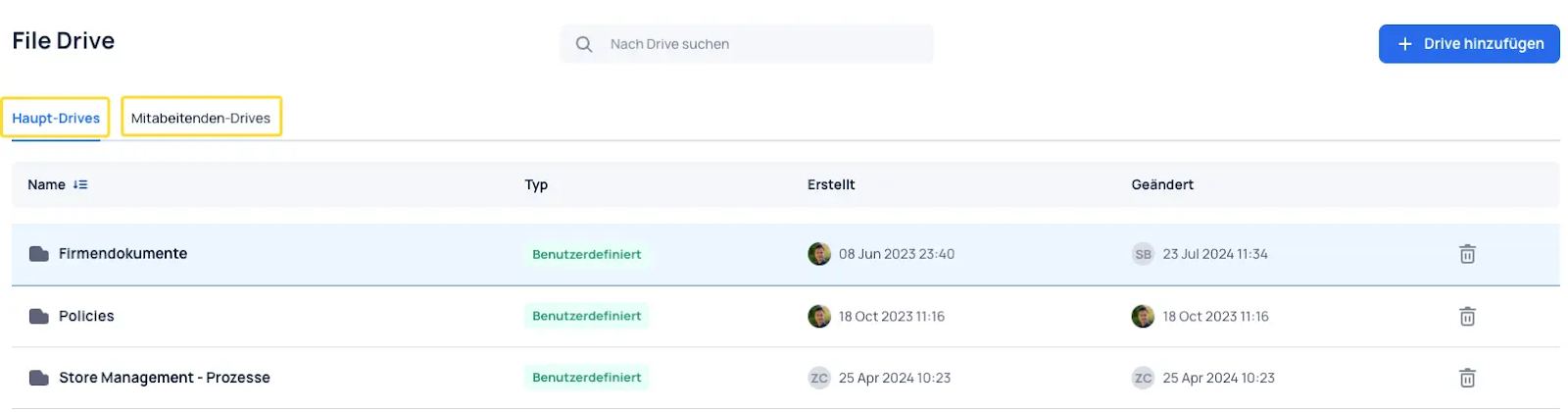
Oben rechts kann ein neuer Drive hinzugefügt werden.
Schritt 1. Einstellungen
Namen für den Haupt-Drive definieren.
Schritt 2. Berechtigungen
Hier werden die Berechtigungen Anzeigen, Dateien verwalten sowie Ordner verwalten vergeben.
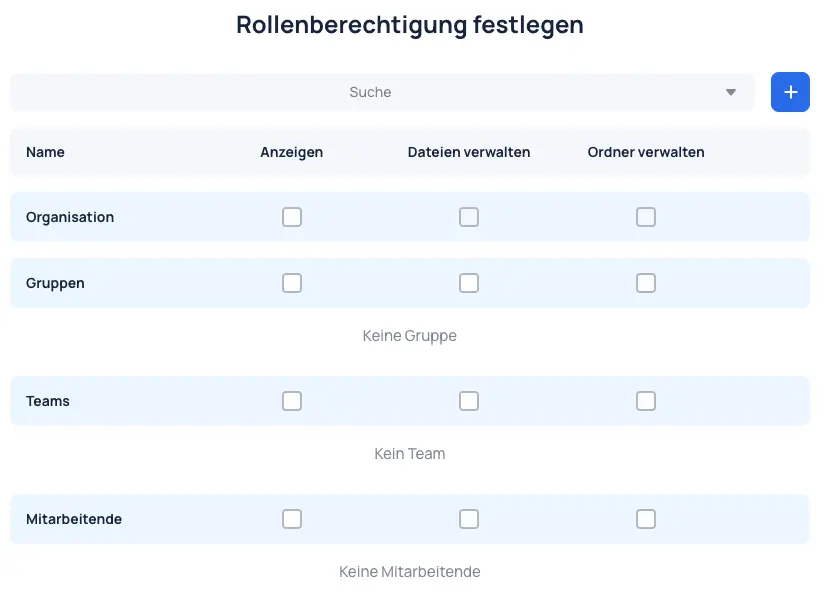
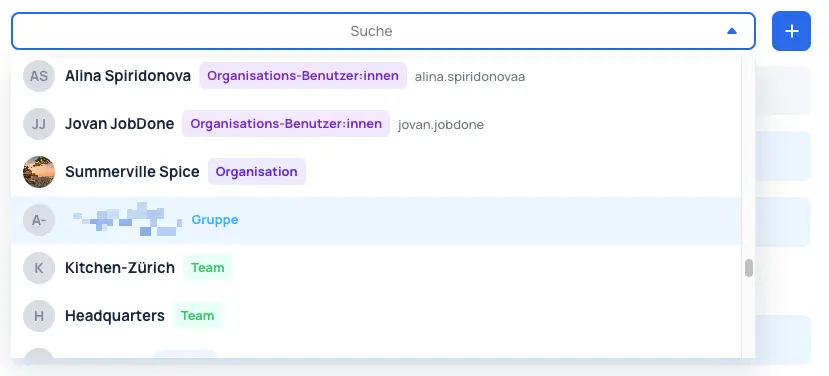
Diese Berechtigungen können über die gesamte Organisation, pro Gruppe, pro Team oder pro Mitarbeitenden vergeben werden.
Mitarbeitenden-Drive
Folgend das Setup für ein Mitarbeitenden-Drive.
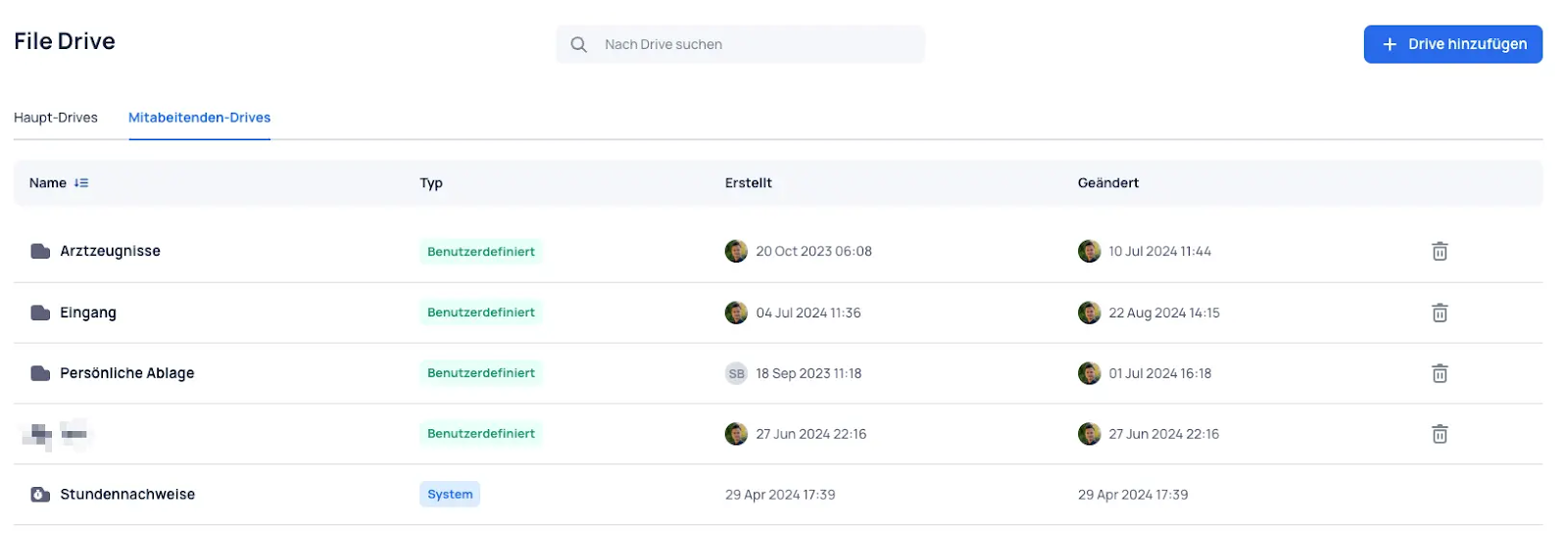
Oben rechts kann ein neuer Drive hinzugefügt werden.
Schritt 1. Einstellungen
Schritt 2. Berechtigungen (Strukturabhängig)
Hier werden die Berechtigungen Anzeigen, Dateien verwalten sowie Ordner verwalten vergeben, diese Berechtigungen sind von der Struktur abhängig.
Hier werden in der Struktur, den Mitarbeitenden übergeordneten Admins und Manager:innen, die Rollenberechtigungen zugewiesen.
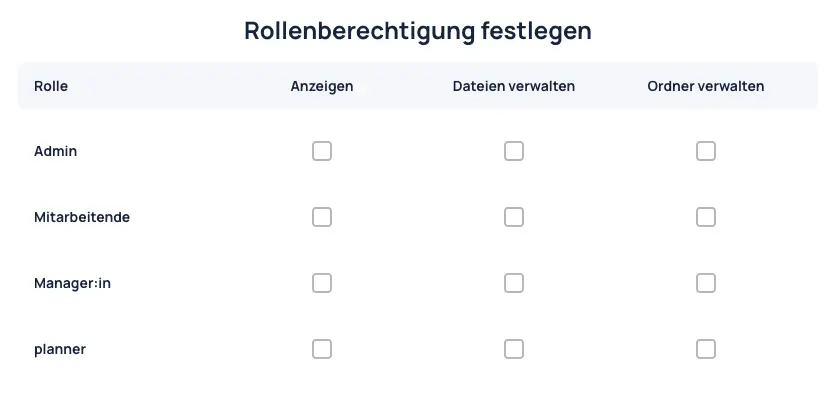
Schritt 2. Berechtigungen (Strukturunabhängig)
Hier können unabhängig von den Strukturberechtigungen weitere Berechtigungen vergeben werden.
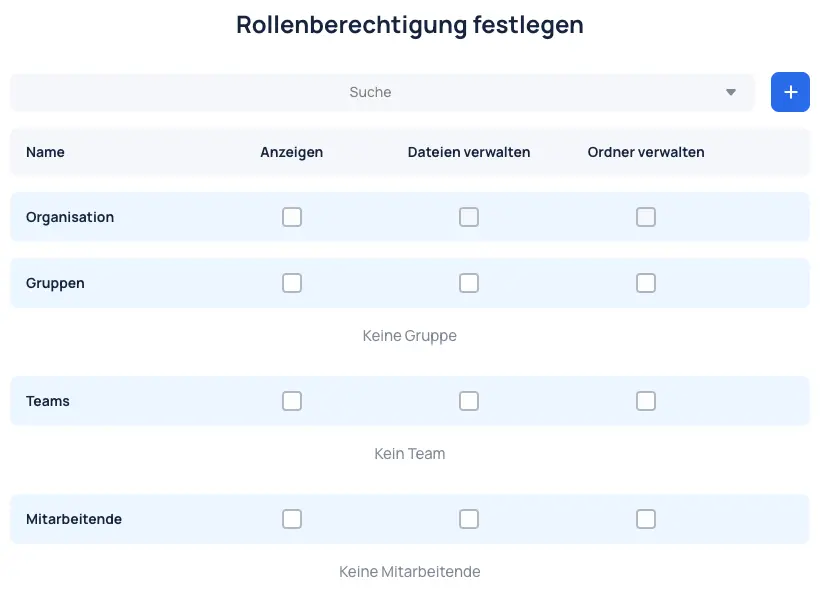
Diese Berechtigungen können über die gesamte Organisation, pro Gruppe, pro Team oder pro Mitarbeitenden vergeben werden.
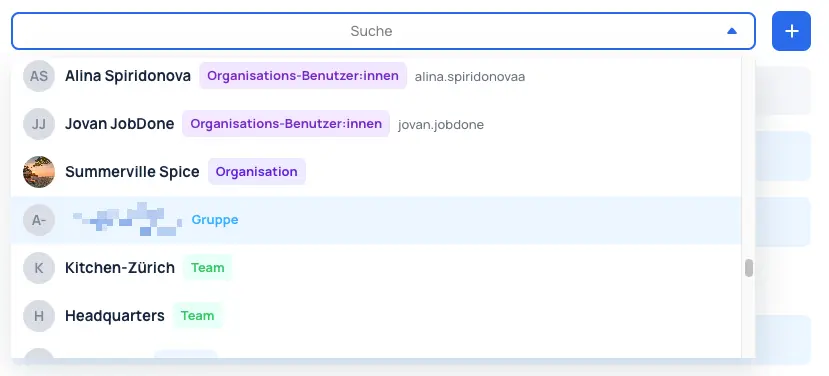
Beispielsweise könnte es der Fall sein, dass bestimmte Mitarbeitende eines Teams zusätzlich zu den bestehenden Anzeigeberechtigungen auch noch ihre Dateien verwalten dürfen.
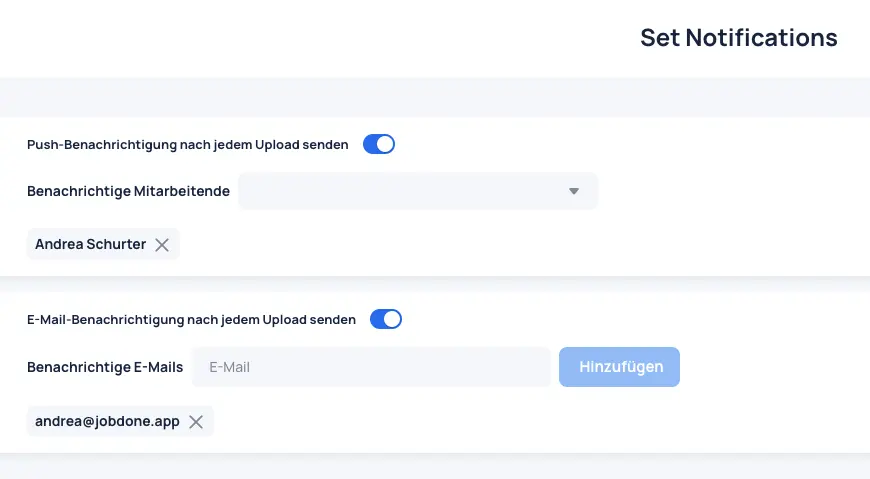
Schritt 3. Benachrichtigungen
Hier können Mitarbeitende zum Beispiel HR Mitarbeitende benachrichtigt werden, sobald eine neue Datei hochgeladen wurde.