Mitarbeitende
In diesem Bereich können Mitarbeitende verwaltet und organisiert werden. Erfassen Sie neue Mitarbeitende, weisen Sie ihnen Positionen, Fertigkeiten und Verträge zu und verwalten Sie ihre Mitgliedschaft in Teams. Nutzen Sie diese Seite, um alle relevanten Informationen der Mitarbeitenden zentral zu pflegen und sicherzustellen, dass jeder Mitarbeitende basierend auf seinen Fähigkeiten und Verträgen optimal in den Betriebsablauf integriert ist.
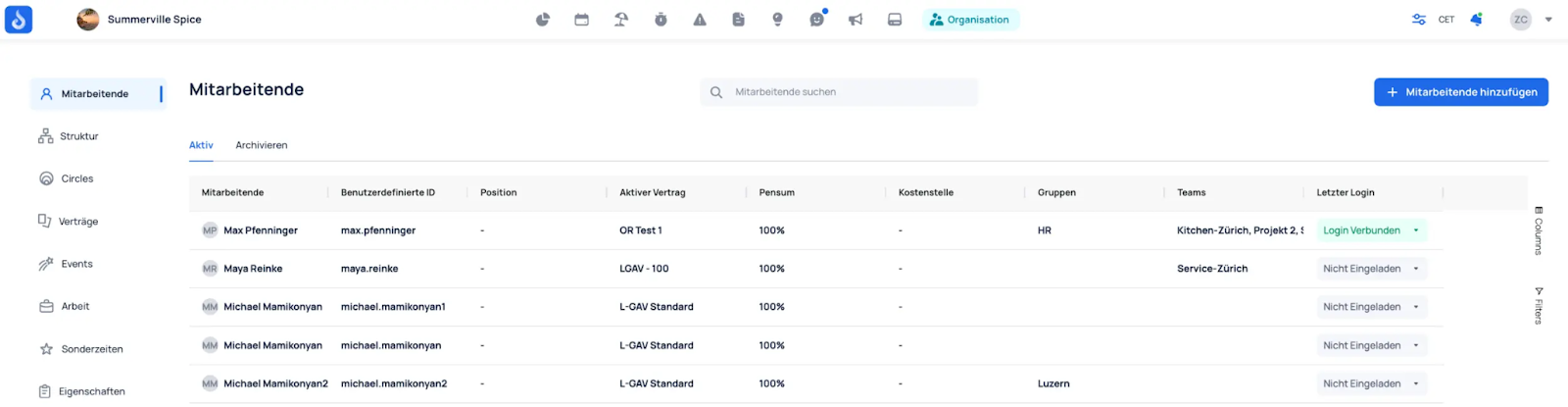
Bei den Mitarbeitenden unter der Spalte "Letzter Login" sieht man den aktuellen Status des Mitarbeitenden.
- Nicht eingeladen --> Mitarbeitender wurde angelegt, jedoch noch nicht zur Organisation eingeladen
- Einladung versendet --> Einladung zur Organisation wurde per Email versendet
- Login Verbunden --> Mitarbeitender ist nun der Organisation beigetreten
Prozesschritte
Mitarbeitende anlegen
Um einen neuen Mitarbeitenden hinzuzufügen, oben rechts auf "Mitarbeitende hinzufügen" klicken.

Danach müssen alle relevanten Informationen des Mitarbeitenden eingetragen werden. Zwingend benötigte Informationen sind: Name, Vorname, Mitarbeitenden-ID sowie einen Vertrag.
Mitarbeitende einladen
Nachdem Anlegen des Mitarbeitenden muss dieser mit der Organisation verbunden werden. Dazu wird dieser unter der Spalte "Letzer Login" eingeladen.
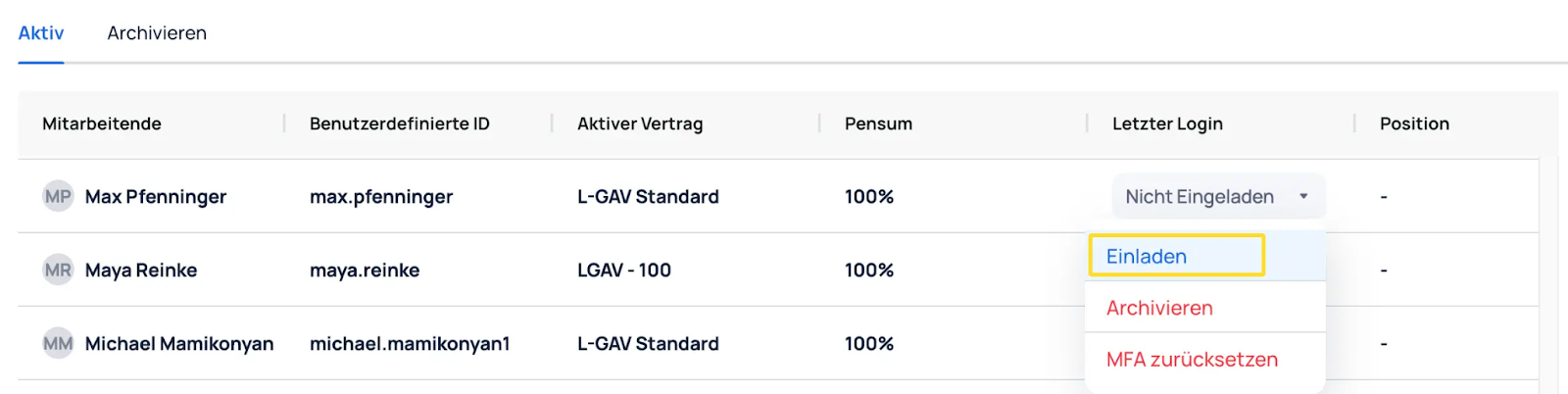
Danach erscheint unter "Letzter Login" der Status "Einladung versendet".

Nachdem die Einladung angenommen wurde, erscheint der Status "Login Verbunden".

Mitarbeitenden Login trennen
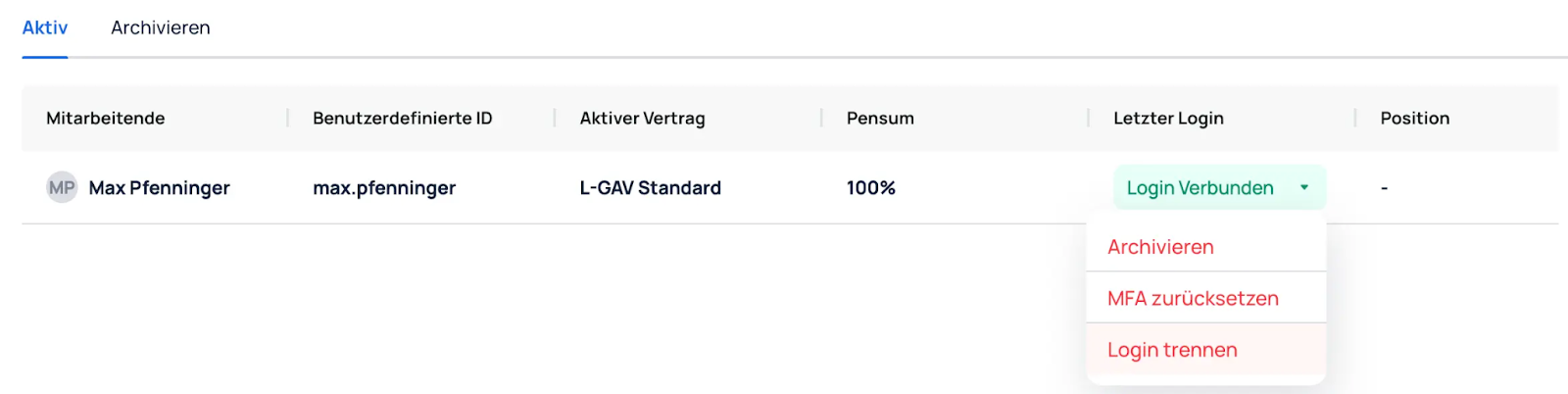
Sollen aktive Mitarbeitende nicht mehr auf JobDone zugreifen können, können diese diese unter "Letzer Login" mit "Login trennen" von der Organisation getrennt werden.
Mitarbeitende archivieren
Mitarbeitende können nach einem Austritt aus der aktiven Liste entfernt und archiviert werden. Es empfiehlt sich vor dem Archivieren die Mitarbeitenden erst von der Organisation zu trennen.
Unter "Letzter Login" können die Mitarbeitenden mit "Archivieren" archiviert werden. Dabei verliert der Mitarbeitende den Zugang zur Organisation, wenn ein Vertrag aktiv ist, wird dieser beendet und alle globalen Admin-Rollen werden entfernt.
Der Mitarbeitende erscheint dann unter dem Tab "Archivieren".

Mitarbeitenden Informationen
Basis Info
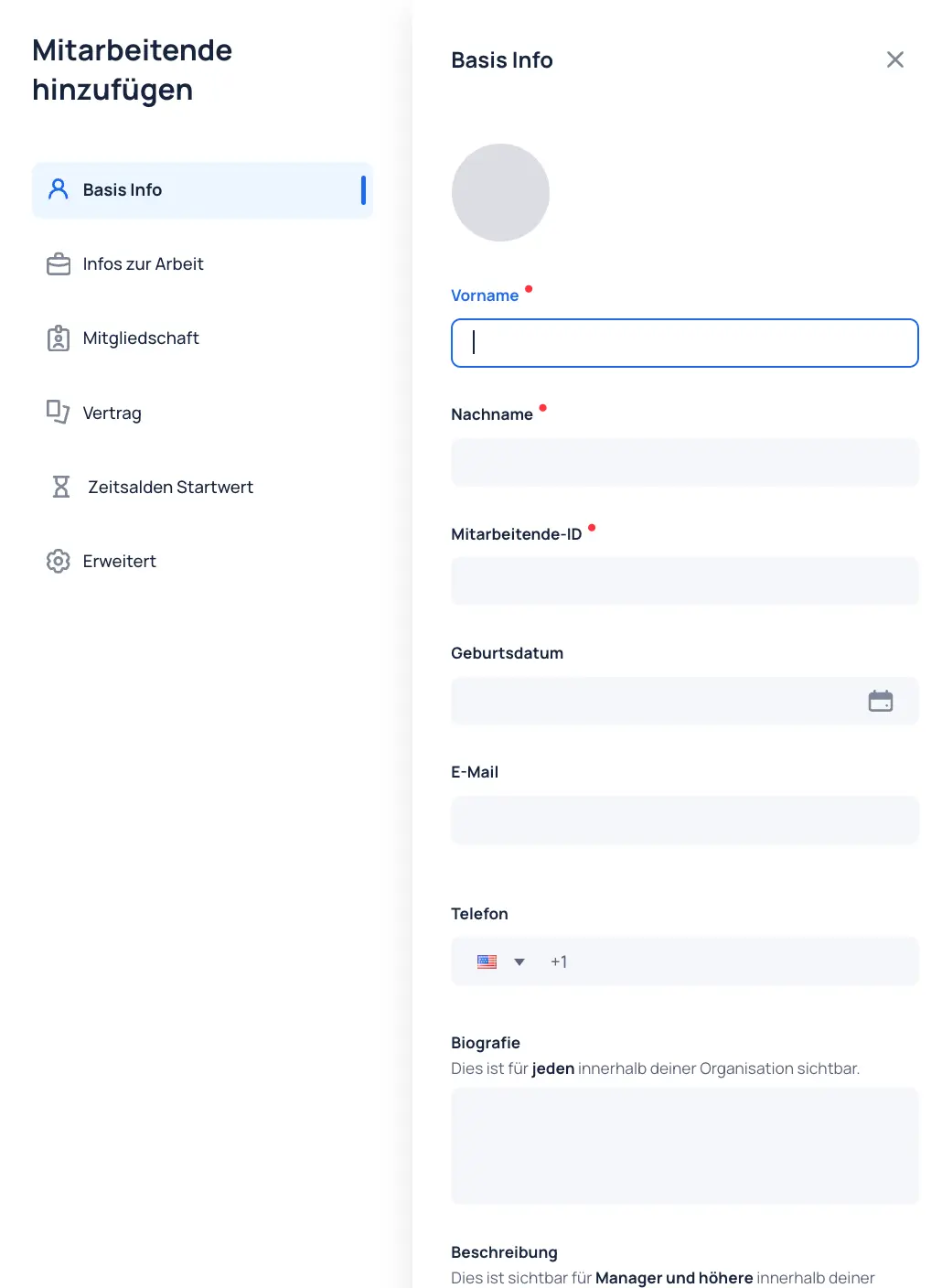
Hier werden Basisinformationen wie Vorname, Name, E-Mail, Telefonnummer usw. gepflegt. Zwingend benötigte Informationen sind: Name, Vorname sowie die Mitarbeitenden-ID, wobei diese entweder automatisch aus Vorname.Name generiert oder eine unternehmensweite, eigene Mitarbeitenden-ID verwendet wird.
Infos zur Arbeit
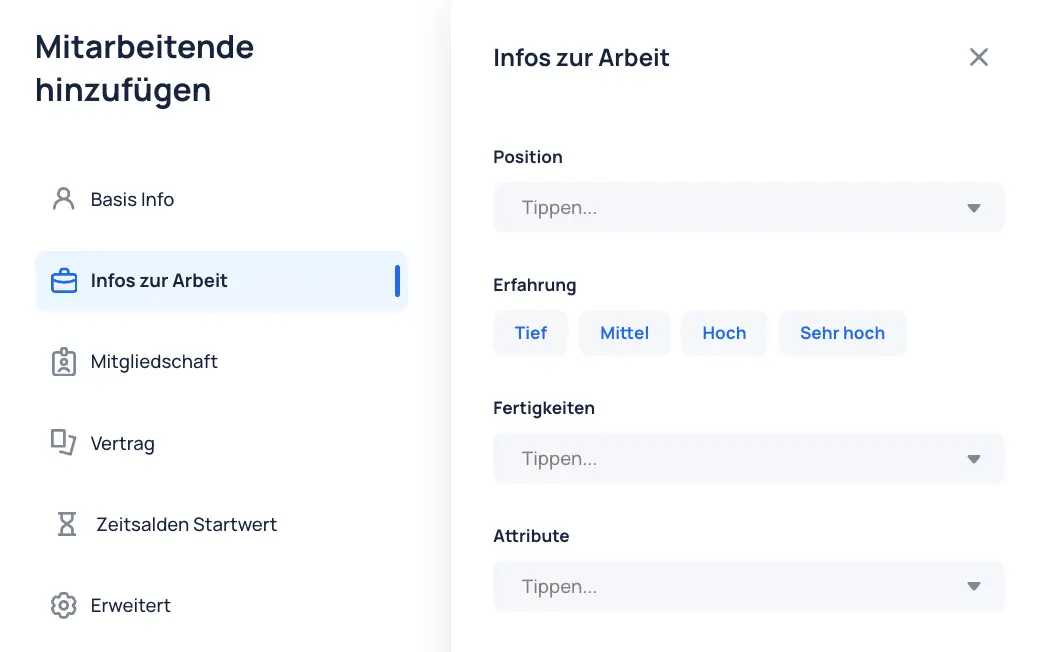
Hier können arbeitsbedingte Informationen des Mitarbeitenden definiert werden, wie Position, Fertigkeiten und Attribute.
Die genannten Eigenschaften müssen vorab unter Organisation --> Eigenschaften konfiguriert werden.
Positionen
Beschreibt die Position des Mitarbeitenden in der Organisation. Diese ist für alle Mitarbeitenden der Organisation sichtbar.
Eine Position kann zum Beispiel sein: Bar, Chef de Service, Service usw.
Es kann nur eine Position gewählt werden.
Zusätzlich kann die Erfahrung in der entsprechenden Position definiert werden: niedrig, mittel, hoch, sehr hoch.
Fertigkeiten
Beschreibt spezielle Fertigkeiten, die den Mitarbeitenden zugewiesen werden können. Hiermit können betriebswichtige Fertigkeiten wie zum Beispiel "Shop öffnen", "Kasse schließen", "Gerätewartung" oder andere für den Betrieb relevante Fertigkeiten festgelegt werden.
Fertigkeiten sind nur für Manager und Admins sichtbar.
Attribute
Durch Attribute können weitere Merkmale vergeben werden. Zum Beispiel könnten Hierarchiestufen der Mitarbeitenden als Attribut erstellt werden, wie: Unteres Kader, Mittleres Kader, Oberes Kader usw.
Attribute sind nur für Manager und Admins sichtbar.
Informationen zur Konfiguration von Positionen, Fertigkeiten und Attributen: Eigenschaften.
Mitgliedschaft
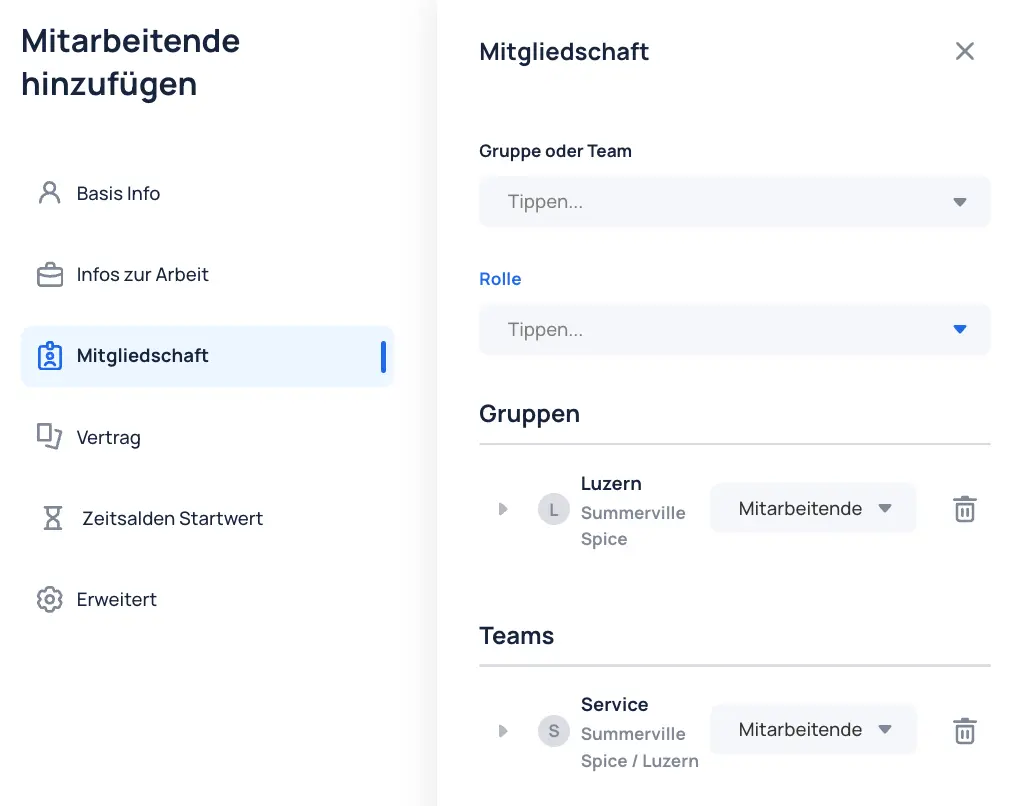
Unter Mitgliedschaft kann bestimmt werden, welcher Gruppe oder welchem Team Mitarbeitende zugewiesen werden sollen.
Dabei muss festgelegt werden, welche Rolle der Mitarbeitende bei der Mitgliedschaft hat: Mitarbeitender, Admin oder Manager.
Mitarbeitende, die Teams zugeordnet sind, werden in diesen Teams im Zeitplan angezeigt.
Weitere Informationen zu Rollen und Berechtigungen unter Kapitel "Rollen und Berechtigungen".
Vertrag
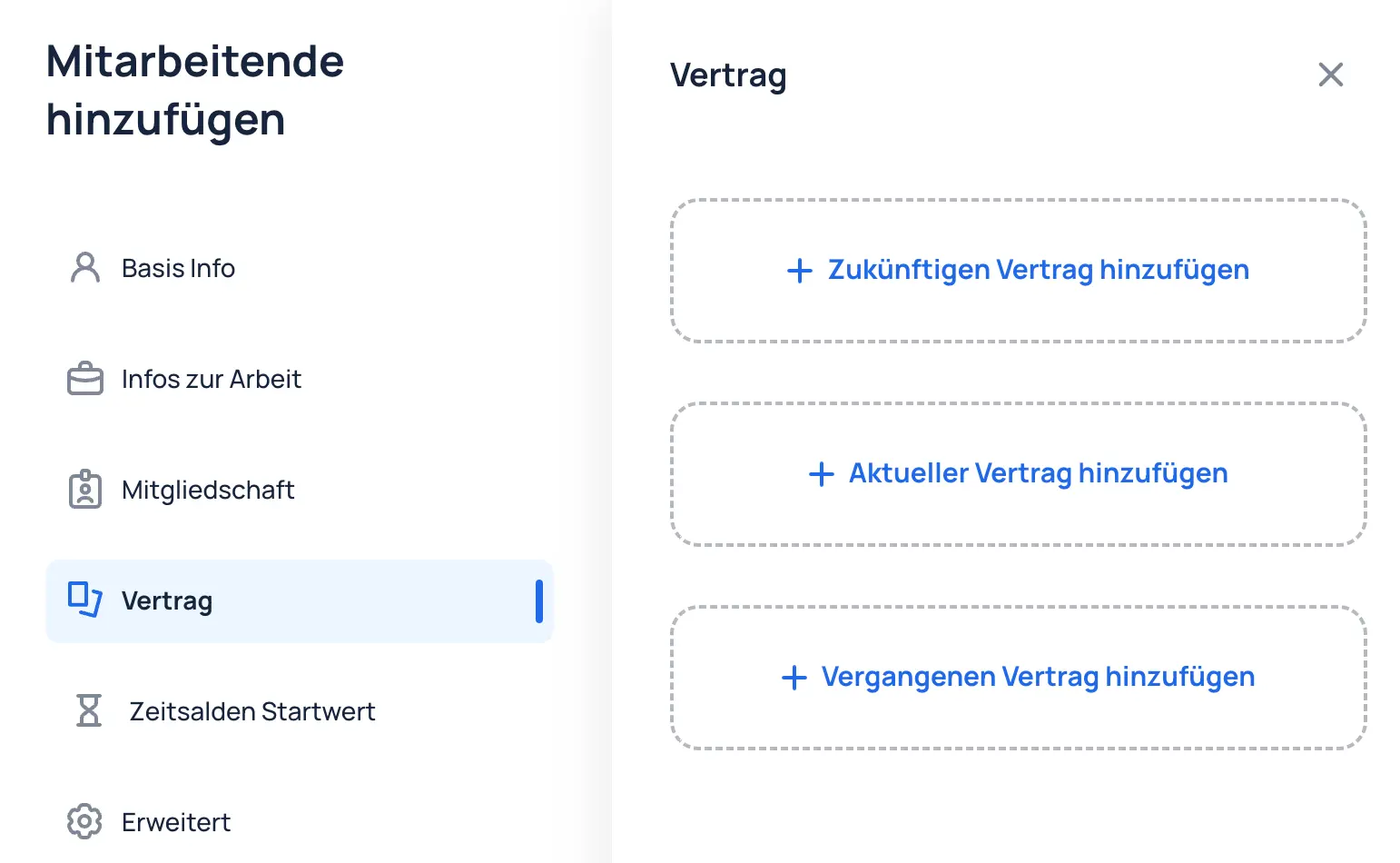
Um einen Mitarbeitenden anlegen zu können, muss ein entsprechender Vertrag zugewiesen werden. Unter Verträge sieht man aktuelle, vergangene sowie zukünftige Verträge.
Vertrag hinzufügen
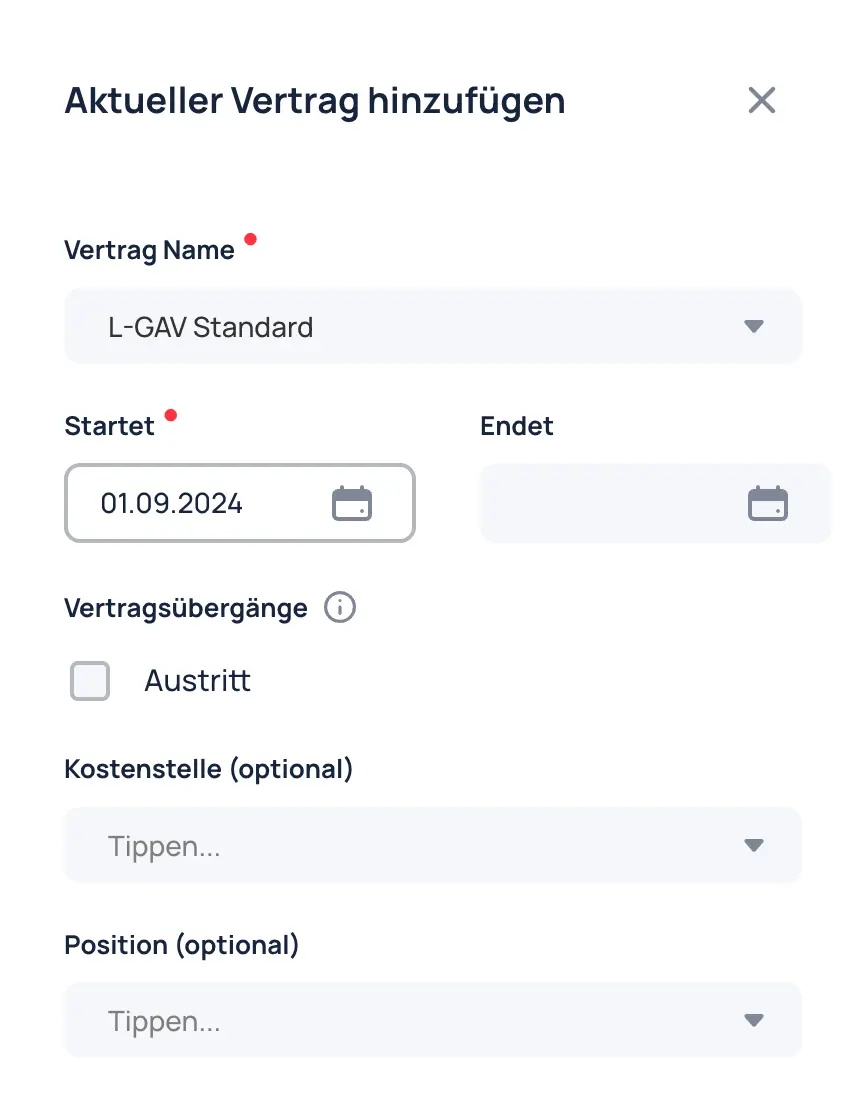
Um einen neuen Vertrag hinzuzufügen, muss ein Vertrag sowie ein Startdatum dieses Vertrags gewählt werden.
Pensum und Wochenplan
Im Vertrag kann das Pensum bestimmt werden.
Falls eine Person immer an fixen Tagen arbeitet, kann durch die Option "Arbeitstage überschreiben" ein Wochenplan hinterlegt werden.
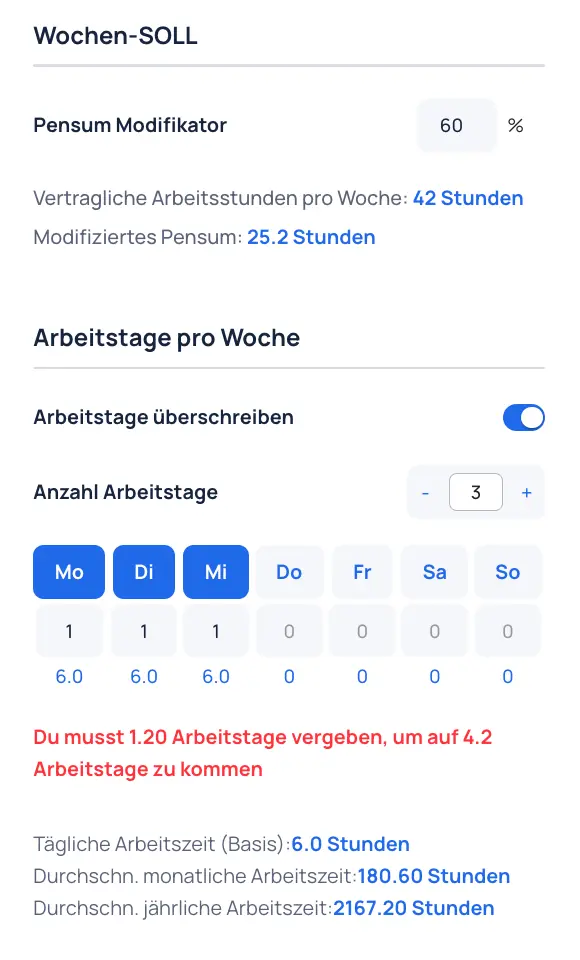
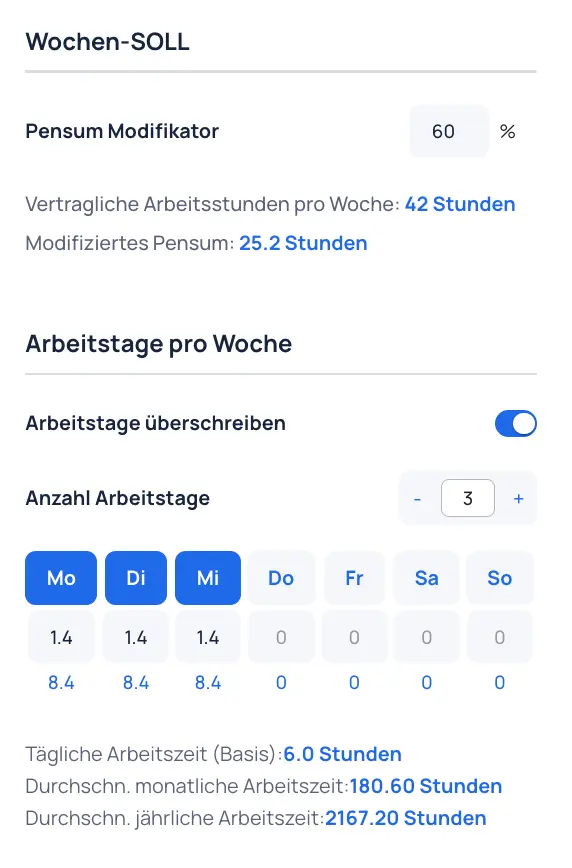
Im Beispiel arbeitet ein Mitarbeitender in einem 60%-Pensum und verteilt die 4.2 Arbeitstage auf drei Tage.
Dazu müssen die Stunden jeweils montags bis mittwochs verteilt werden, also je 1.4 Arbeitstage oder 8.4 Stunden pro Tag.
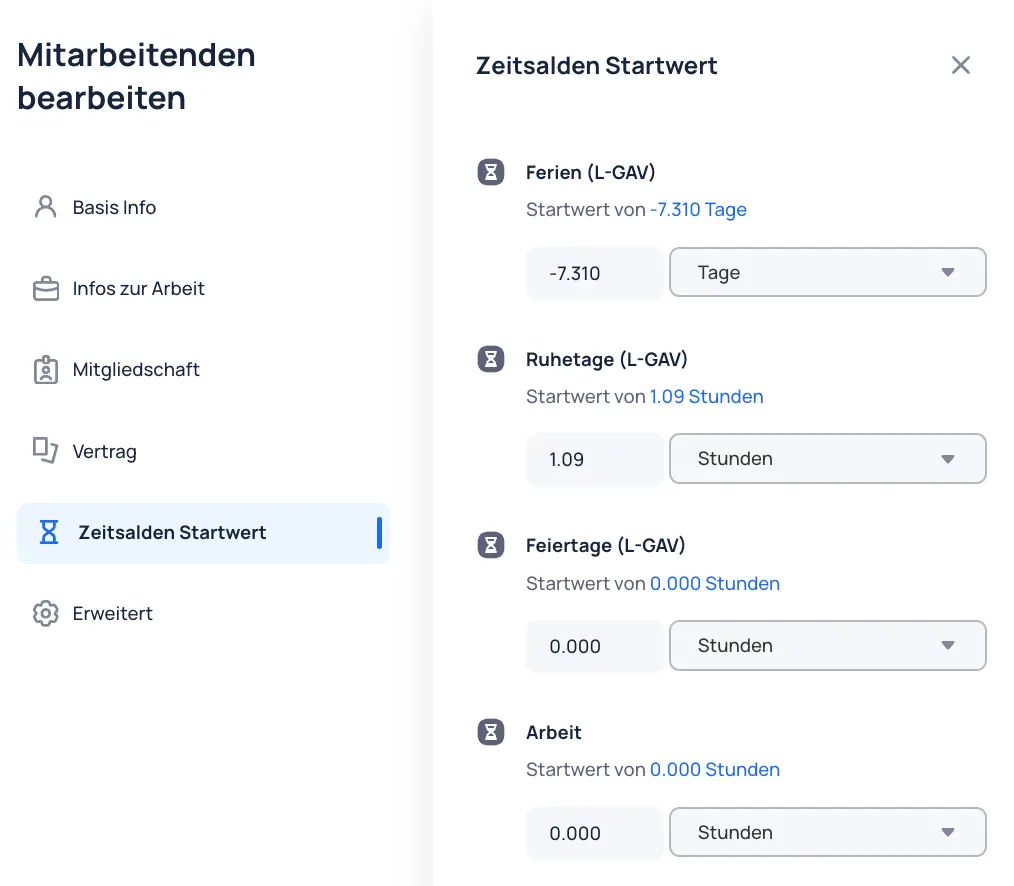
Zeitsalden Startwert
Unter Zeitsalden Startwert können Startwerte für die Zeitsalden im Vertrag definiert werden. Die Werte können in Tagen oder Stunden eingetragen werden und sind beim Eintrittsdatum des Vertrags sichtbar.
Erweitert
Hier können kundenspezifische Felder definiert und genutzt werden, je nach Anforderung des Betriebs. Diese Werte werden dann in der Mobile Applikation unter Profil --> Verzeichnis beim entsprechenden Mitarbeitenden angezeigt.
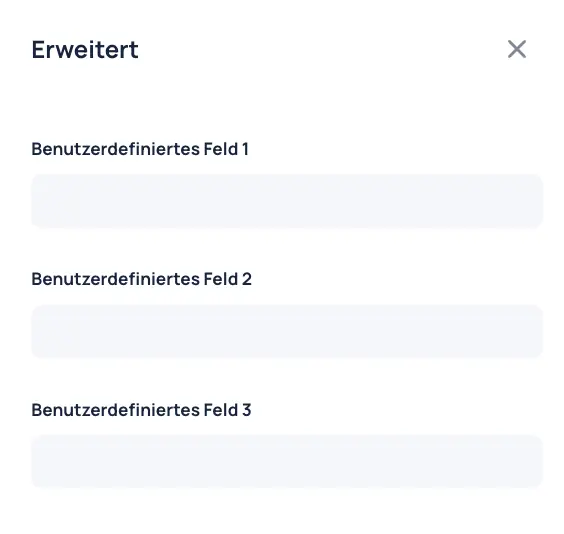
Werden benutzerdefinierte Felder gewünscht, bitte den JobDone Support kontaktieren.