Stundenrapport
Unter Stundenrapport wird der Teilprozess zur Generierung und Signatur des Stundenrapports dargestellt.
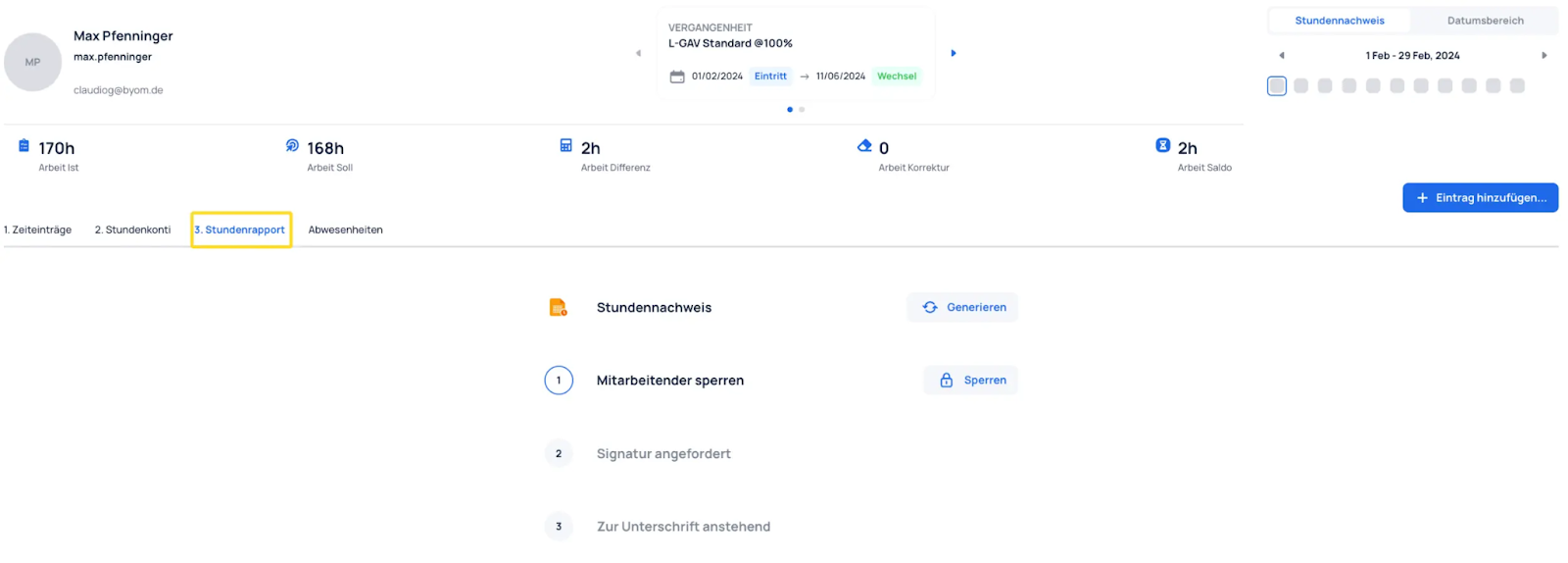
- Stundenrapport generieren: Bericht über die erfassten Arbeitsstunden erstellen und im PDF kontrollieren.
- Erfasste Zeiten sperren: Nach Überprüfung und Bestätigung der Stunden die Zeiten sperren, um Änderungen zu verhindern.
- Stundenrapport zur Unterschrift geben:
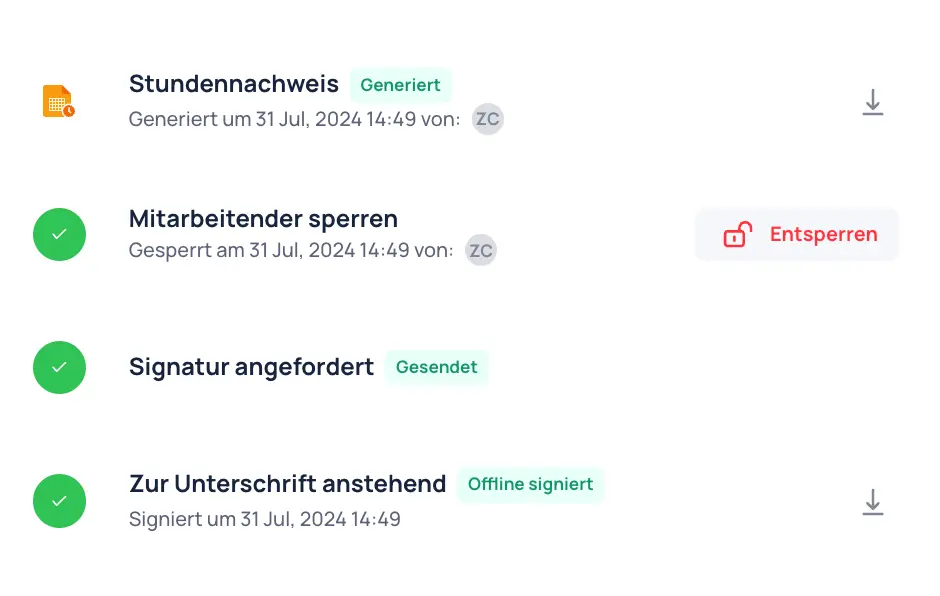
- Bei digitaler Signatur wird das Stundenblatt direkt auf die JobDone-App auf dem Smartphone des Mitarbeitenden gesendet. Der Mitarbeitende wird informiert, dass ein neuer Stundenrapport zur Unterschrift ansteht und kann diesen direkt auf der App überprüfen und gegebenenfalls unterschreiben.
- Bei Unterschrift in Papierform muss der Rapport manuell übergeben werden und dieser Schritt kann übersprungen werden.
- Unterschrift des Mitarbeitenden bestätigen: Bei digitaler Signatur automatische Bestätigung, bei manueller Signatur manuelle Bestätigung erforderlich.
Der Status wird wie folgt angezeigt, sobald der Stundenrapport unterschrieben wurde. Es wird vermerkt, ob der Stundenrapport digital oder manuell unterschrieben wurde.
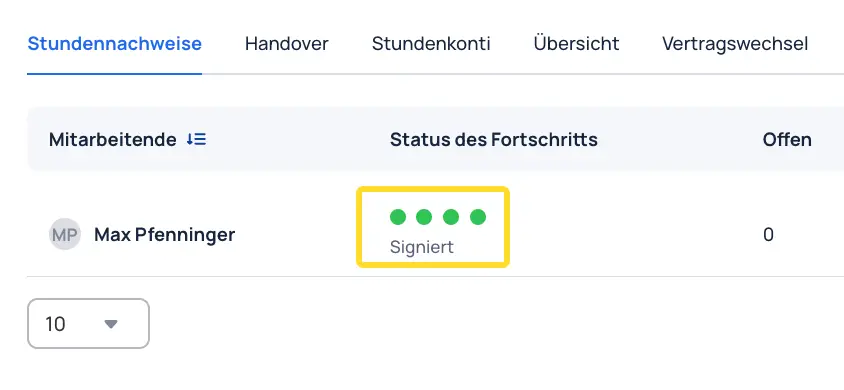
In der Übersicht der Stundennachweise erscheint nun der folgende Status des Fortschritts:
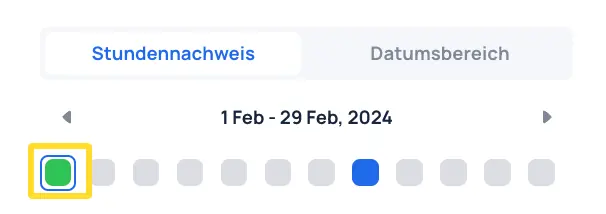
Nachdem die Zeiten eines Mitarbeitenden gesperrt wurden, erscheint die gesperrte Periode als grüner Punkt. Der Prozess der Stundenrapporte ist für jede Periode durchzuführen.
note!
Hinweise:
Lässen sich die Zeiten eines Mitarbeitenden nicht sperren liegt dies meist an:
- nicht gesperrten vergangenen Perioden
- nicht gesperrten Zeiteinträgen oder Fehlern in den Zeiteinträgen
Berichtsübersicht
Um nicht bei allen Mitarbeitenden diesen Prozess einzeln durchzuführen, kann dies unter Berichte → Übersicht, gleich für die gesamte Organisation oder einzelne oder mehrere Gruppen oder Teams gemacht werden.
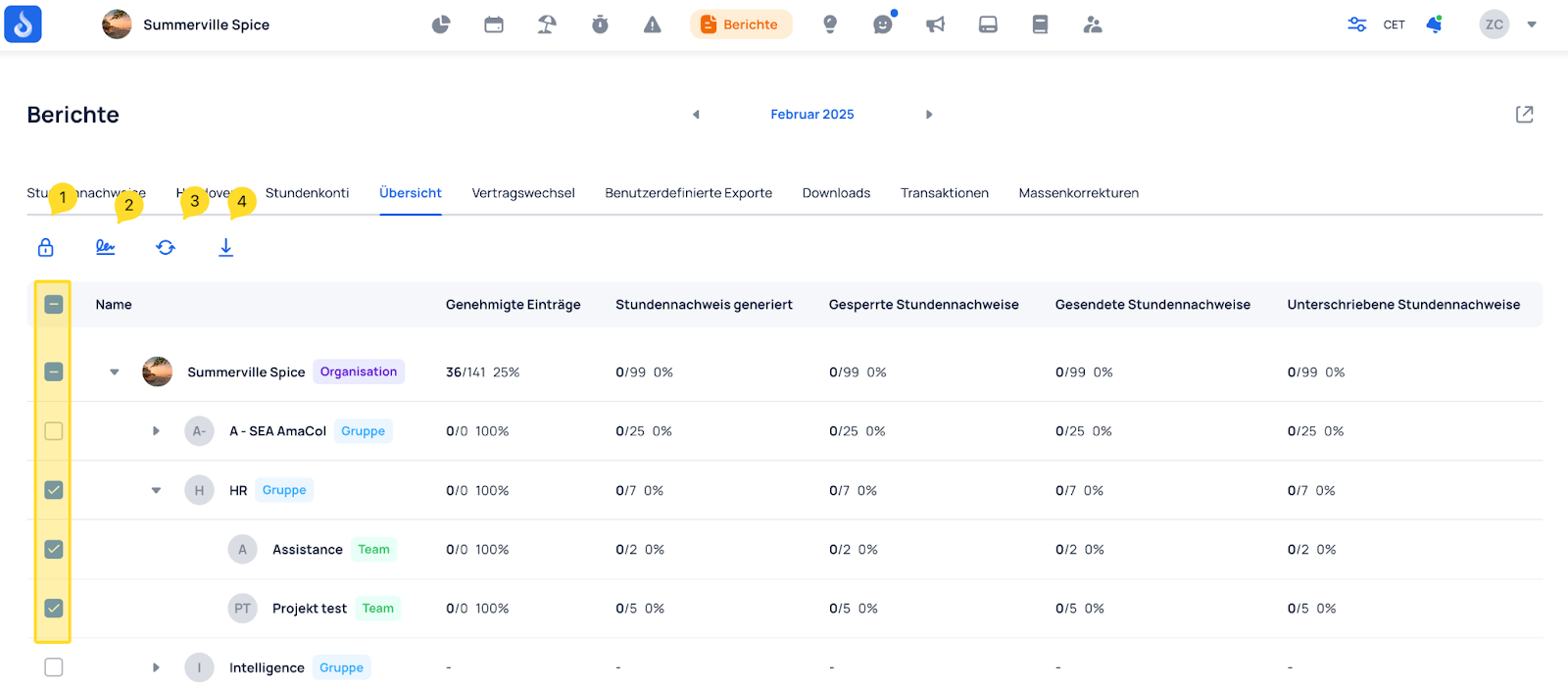
Selektieren Sie dazu links die gewünschten Strukturelemente (Gruppen/Teams) und wählen Sie:
- Um die Selektion zu sperren
- Um der Selektion den Stundennachweis zur Unterschrift zu senden
- Um die Stundennachweise der Selektion neu zu generieren
- Um die Stundennachweise der Selektion herunterzuladen