Zum Hauptinhalt springen
JobDone LogoJobDone Logo
JobDone Knowledge Base
L-GAV - SchweizOrganisation KonfigurationProzesseFunktionsübersicht
Deutsch
  • Deutsch
  • English
  • Funktionsübersicht
    • Nachrichten
    • Engagement
    • Abwesenheiten
    • Berichte
    • Analytik
    • File Drive
    • Organisation
    • Dashboard
    • Menu Übersicht
    • Zeitplan
    • Offene Schichten
    • Schicht-Einladungen
    • Schichttausch
    • Zeiterfassung
      • Mitarbeitende ausleihen / Zeiterfassung in anderen Teams
    • Warnungen
    • Verzeichnis
    • Schichtenpool
    • Kalender Synchronisation mit Google
    • Benachrichtigungen
    • Transaktionen
    • Wünsche
  • Funktionsübersicht
  • Schichttausch

Schichttausch

Mit der Funktion Schichttausch können Mitarbeitende Schichten direkt untereinander tauschen, ohne dass der Manager den Einsatzplan manuell anpassen muss. Dadurch wird der Planungsaufwand reduziert und Mitarbeitende erhalten mehr Flexibilität bei der Gestaltung ihrer Einsätze.

Ein Schichttausch wird direkt im Team-Zeitplan angefragt. Mitarbeitende wählen die gewünschte Schicht einer Kollegin oder eines Kollegen aus und schlagen im Gegenzug ihre eigene Schicht für den Tausch vor.

Sobald die Tauschanfrage versendet wurde, muss diese zunächst von der angefragten Person bestätigt werden. Anschliessend erscheint die Anfrage im Schicht Pool und kann durch eine verantwortliche Person genehmigt oder abgelehnt werden.

Nach erfolgreicher Genehmigung werden die Schichten automatisch im Einsatzplan getauscht.

Der Schichttausch sorgt für mehr Flexibilität im Arbeitsalltag und reduziert den manuellen Koordinationsaufwand für Führungskräfte.

Ablauf in der App​

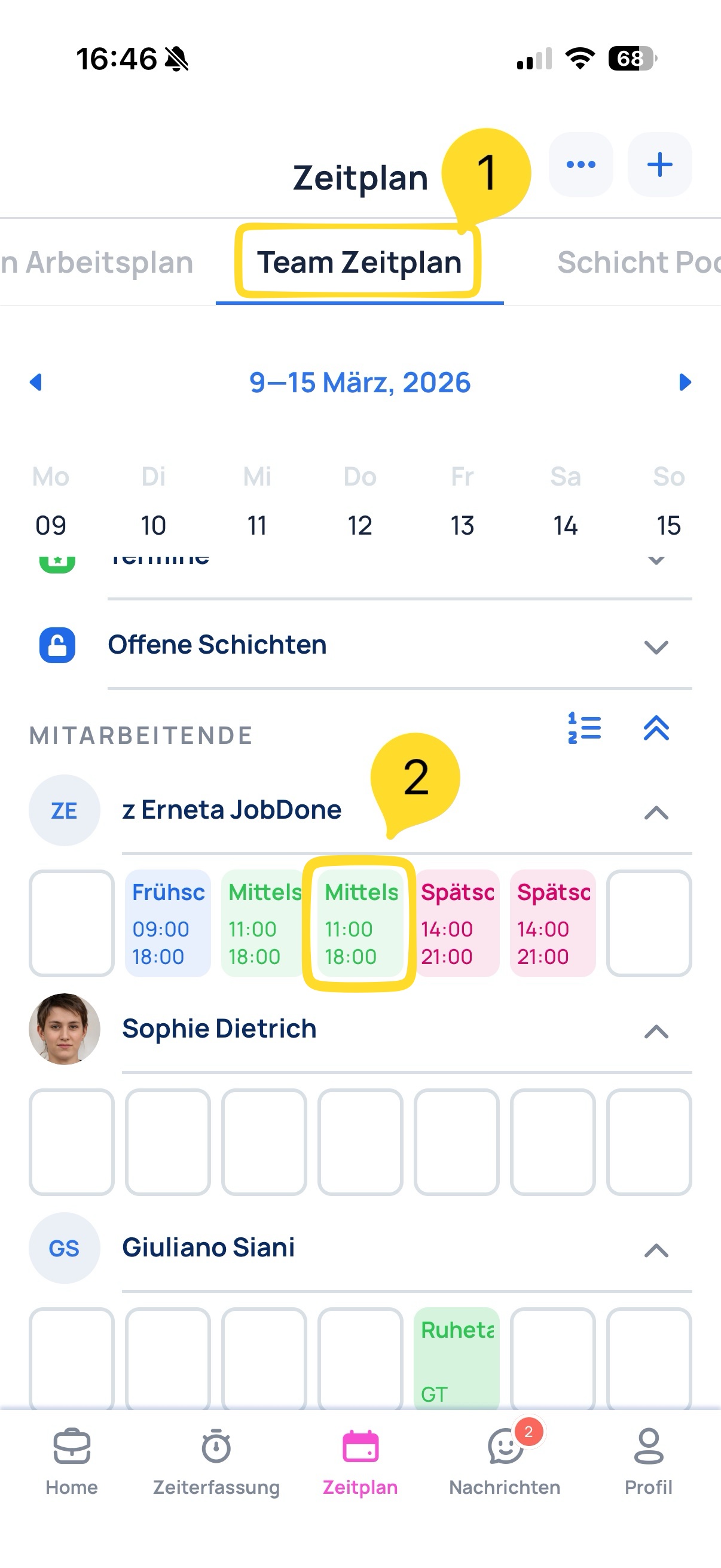
1. Team-Zeitplan öffnen​

Team-Zeitplan öffnen

2. Schicht der Kolleg:in auswählen​

Schicht der Kollegin oder des Kollegen auswählen

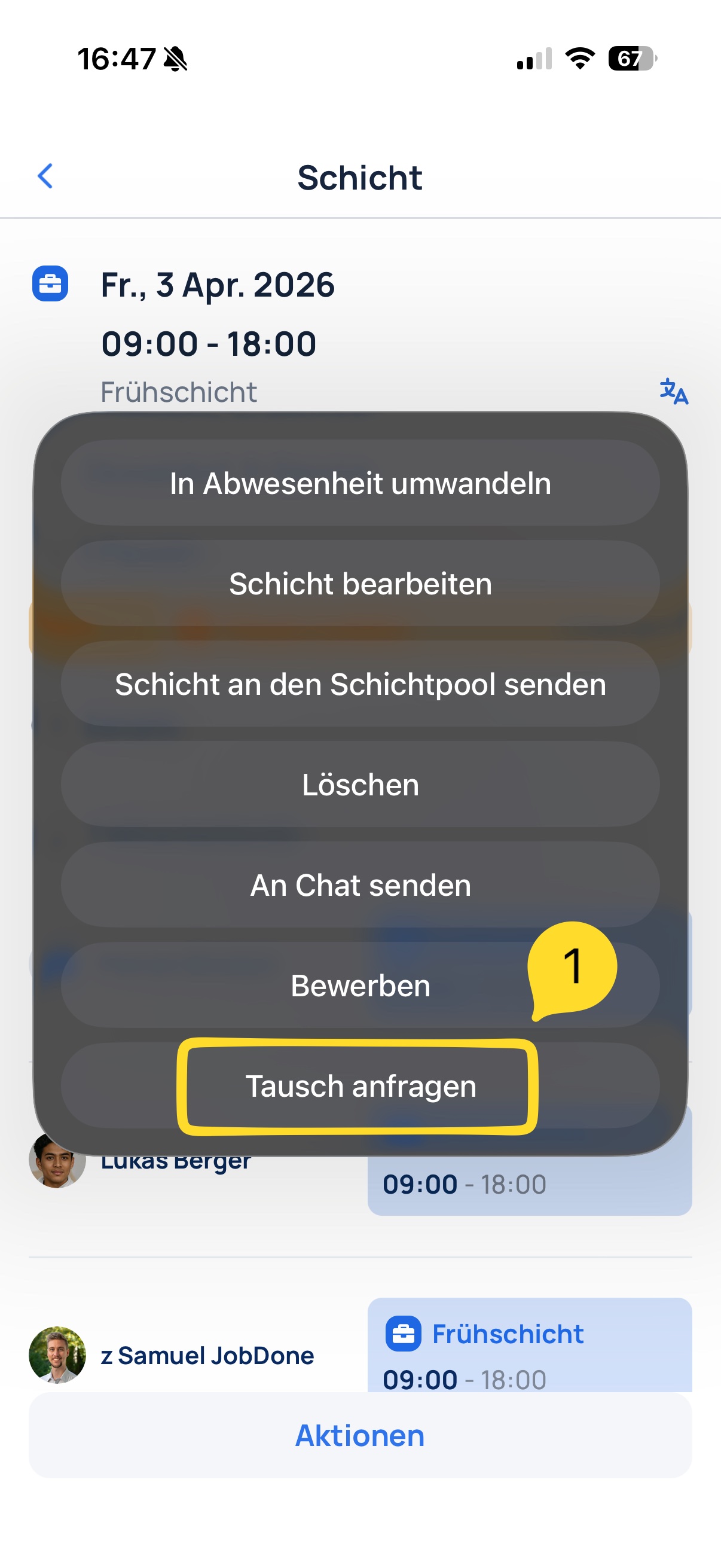
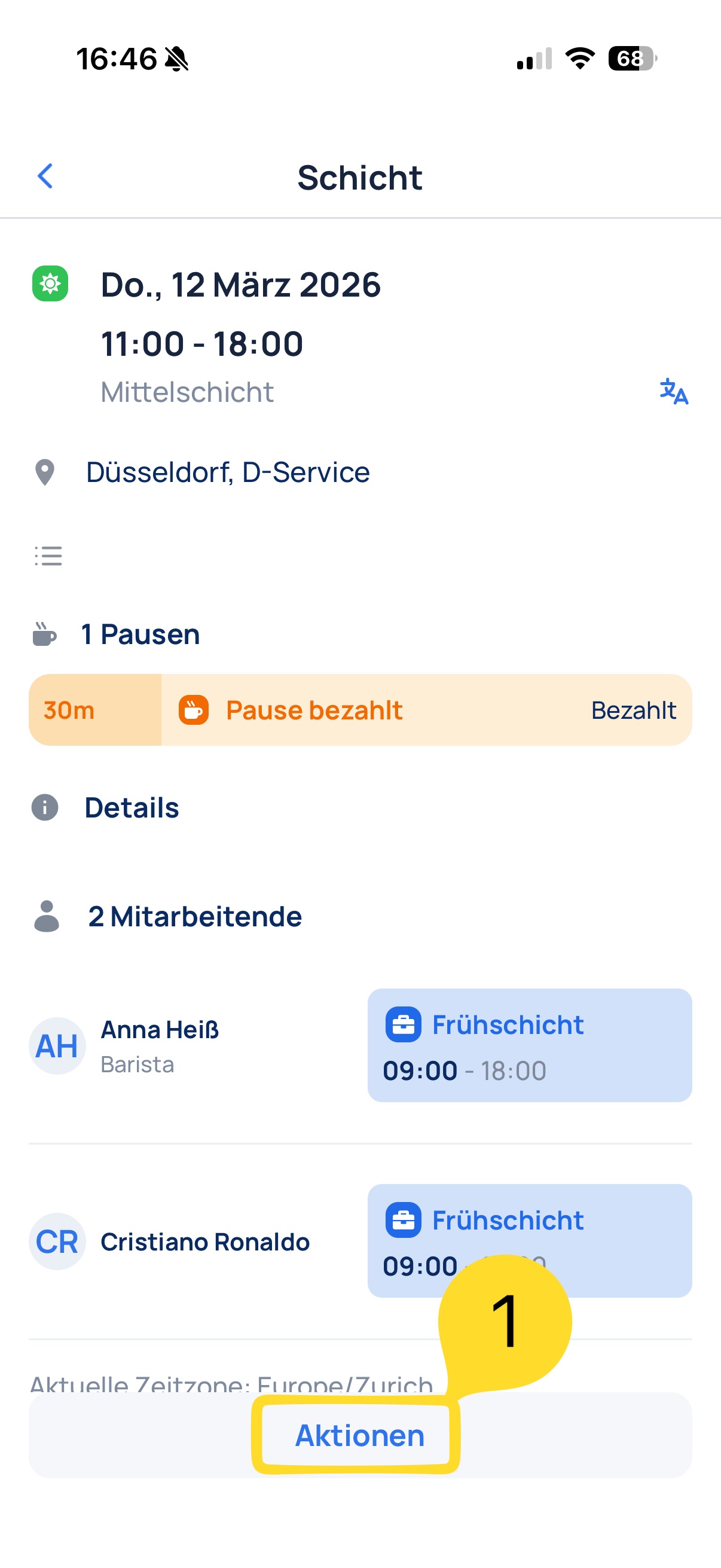
3. Über Aktionen „Tausch anfragen“ wählen​

Schichtdetail mit Aktionen öffnen Auswahl der Aktion Tausch anfragen

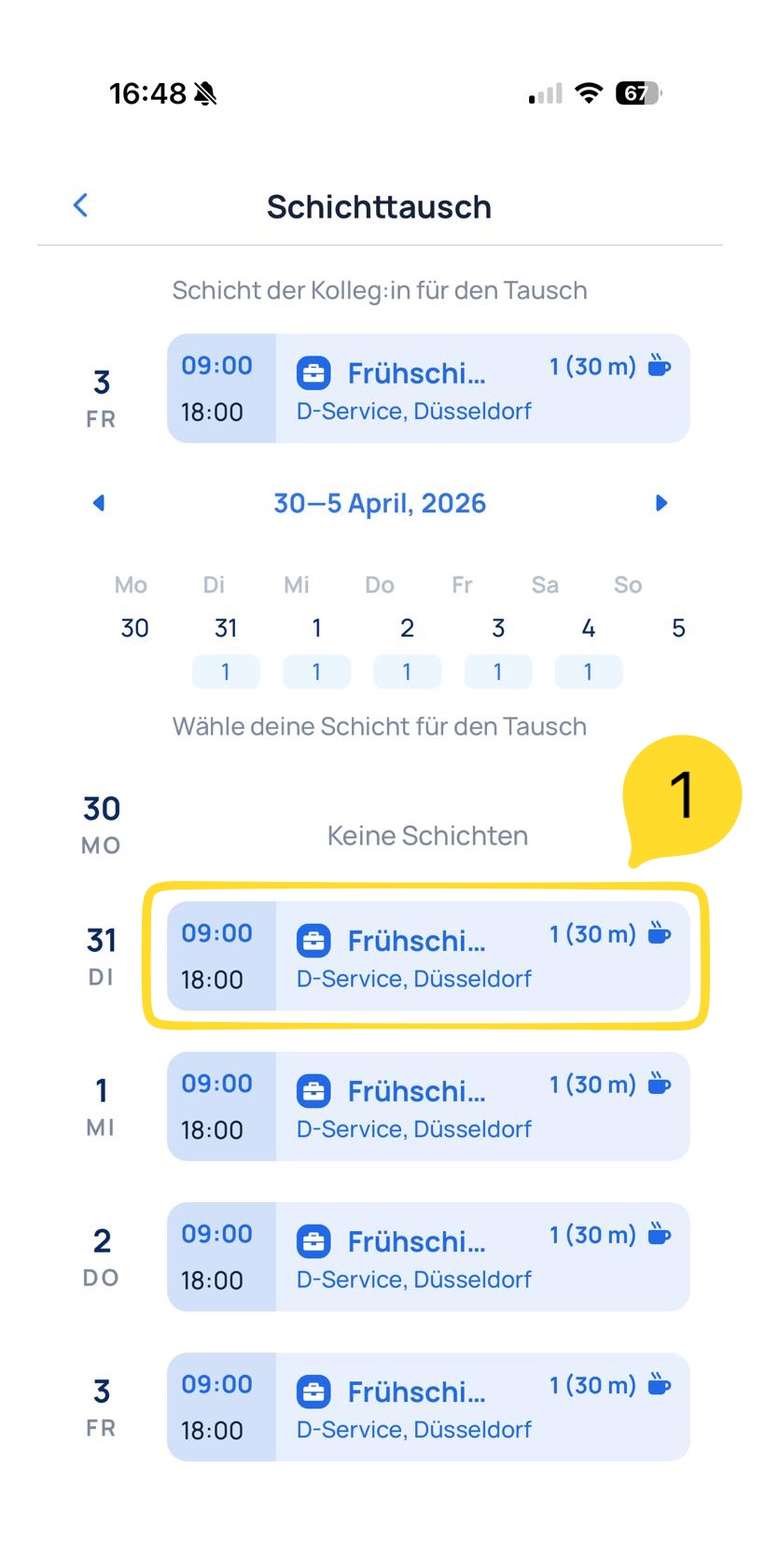
4. Eigene Schicht für den Tausch vorschlagen​

Auswahl der eigenen Schicht im Schichttausch

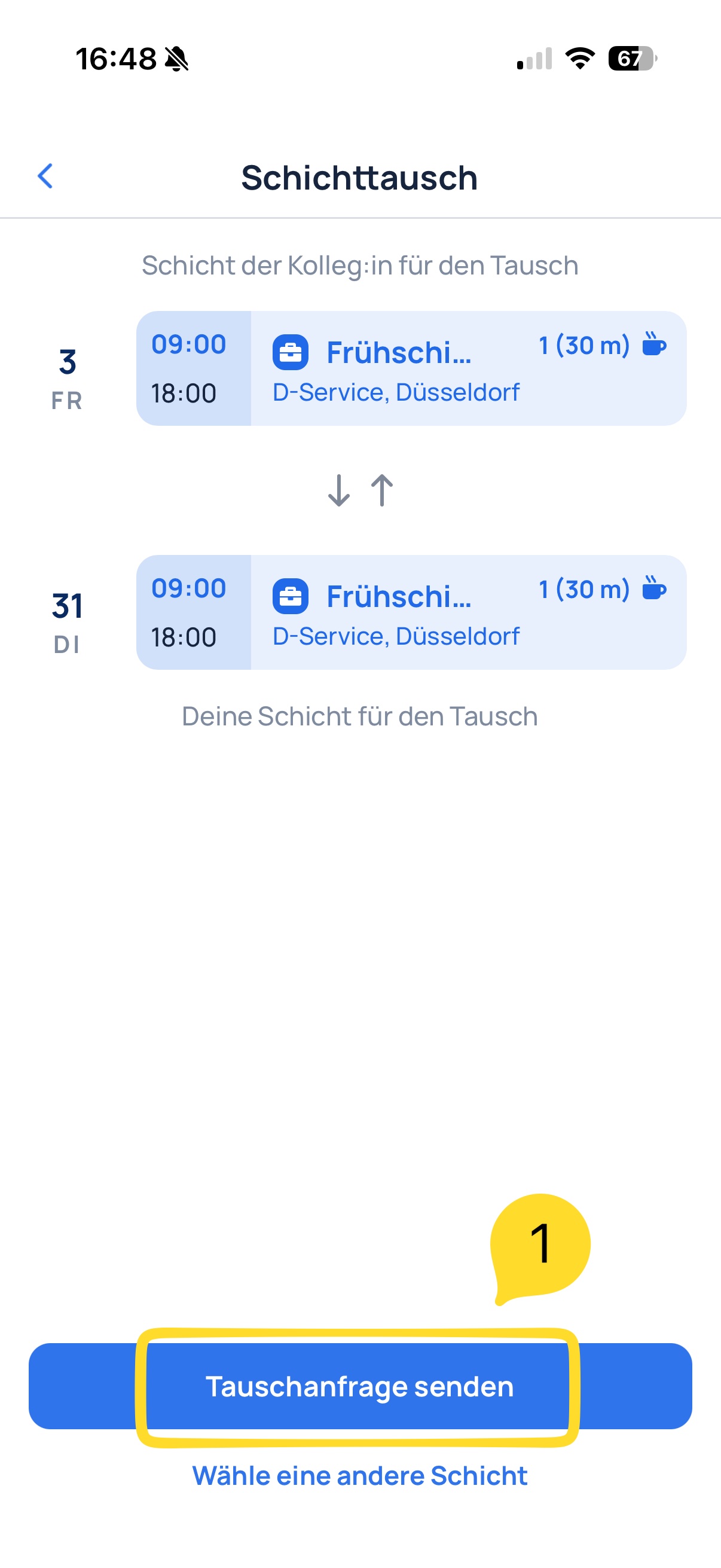
5. Tauschanfrage senden​

Tauschanfrage senden

Was passiert danach?​

  1. Die angefragte Person bestätigt die Tauschanfrage.
  2. Danach erscheint die Anfrage im Schicht Pool unter Zu Genehmigen.
  3. Eine verantwortliche Person kann die Anfrage genehmigen oder ablehnen.
  4. Nach Genehmigung werden die Schichten automatisch im Einsatzplan getauscht.

Weiterführende Links:

  • Zeitplan
  • Schichtenpool
Zurück
Schicht-Einladungen
Weiter
Zeiterfassung
  • Ablauf in der App
    • 1. Team-Zeitplan öffnen
    • 2. Schicht der Kolleg auswählen
    • 3. Über Aktionen „Tausch anfragen“ wählen
    • 4. Eigene Schicht für den Tausch vorschlagen
    • 5. Tauschanfrage senden
  • Was passiert danach?
JobDone
 Download on the App Store ▶ GET IT ON Google Play

Knowledge Base

Home L-GAV - Schweiz Organization Configuration Processes Feature Overview

Pricing

Pricing

Resources

Support Partnership Contact Us About Us

Legal

Terms & Conditions Privacy Imprint Cookies
All rights reserved © 2026 JobDone
Brought to you with ♥ by the JobDone Team