Kalender Synchronisation mit Google
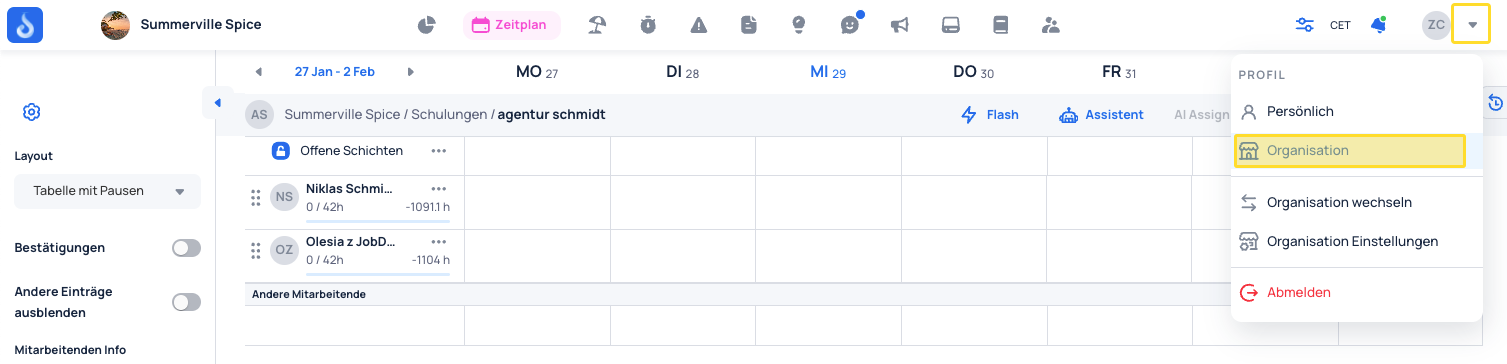
Schritt 1: Organisationsprofil öffnen
Navigieren Sie zu Ihrem Organisationsprofil.
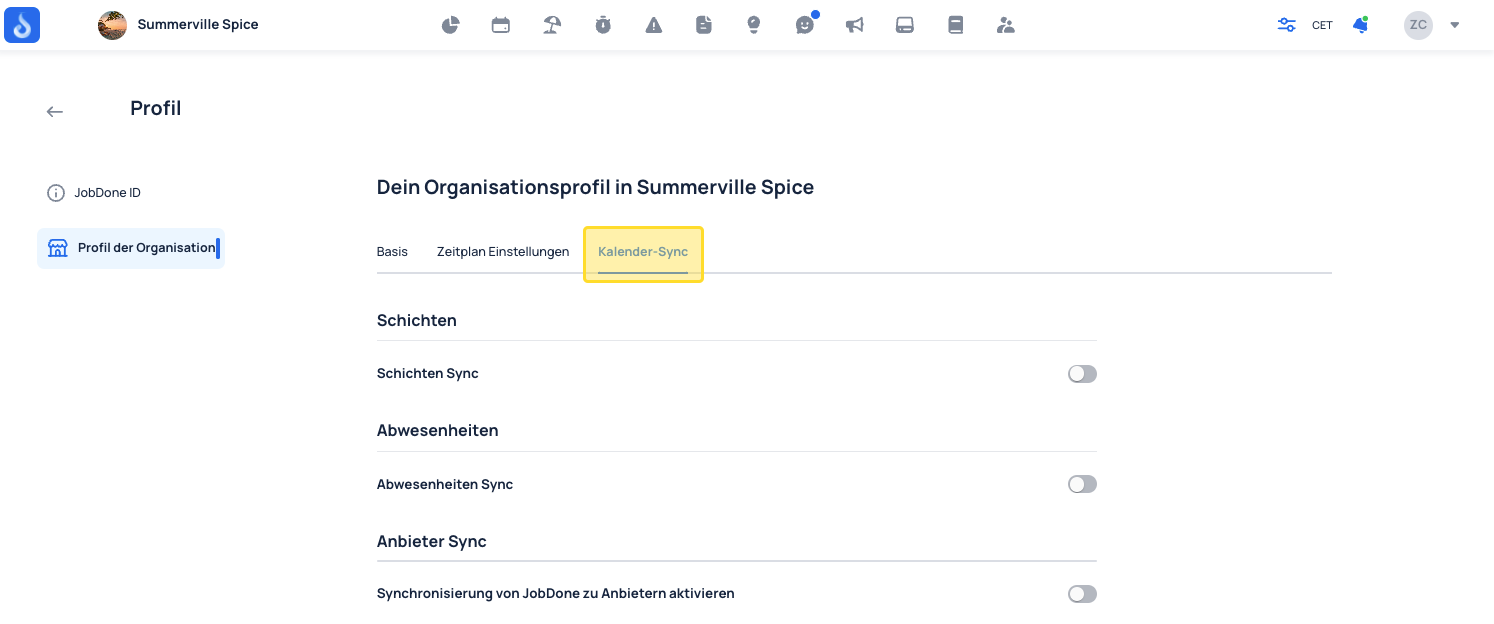
Schritt 2: Kalender-Synchronisations Einstellungen öffnen
Klicken Sie auf Kalender-Sync.
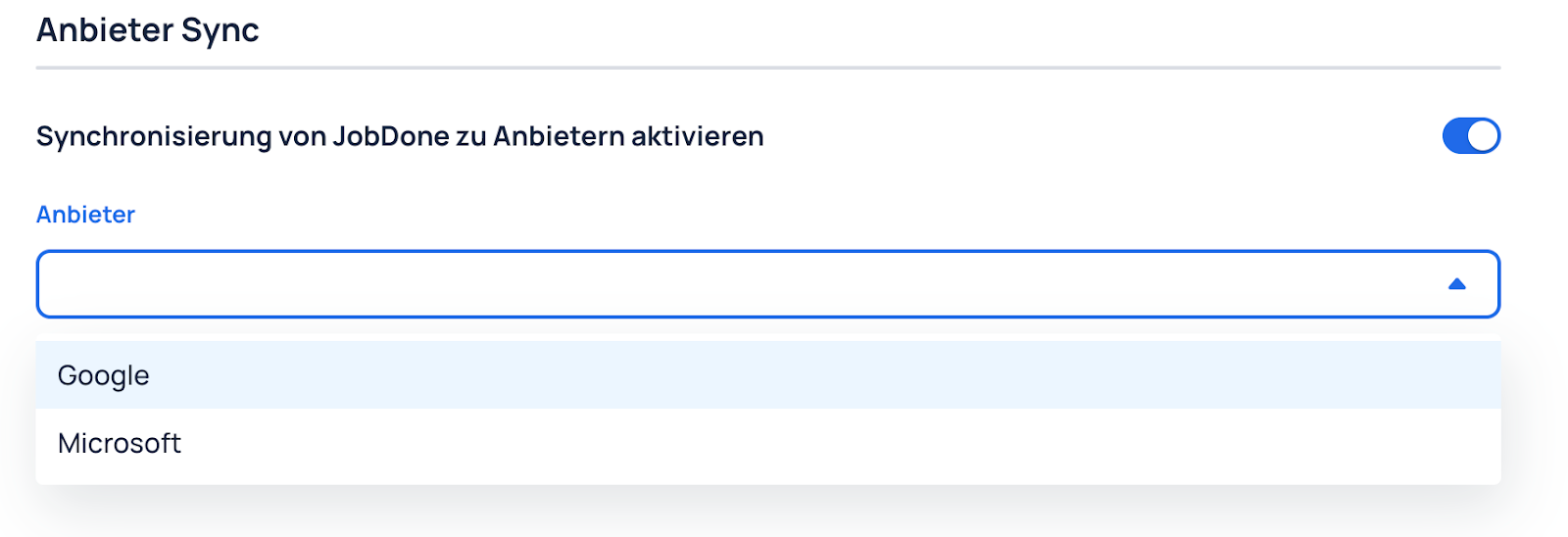
Schritt 3: Synchronisierung aktivieren
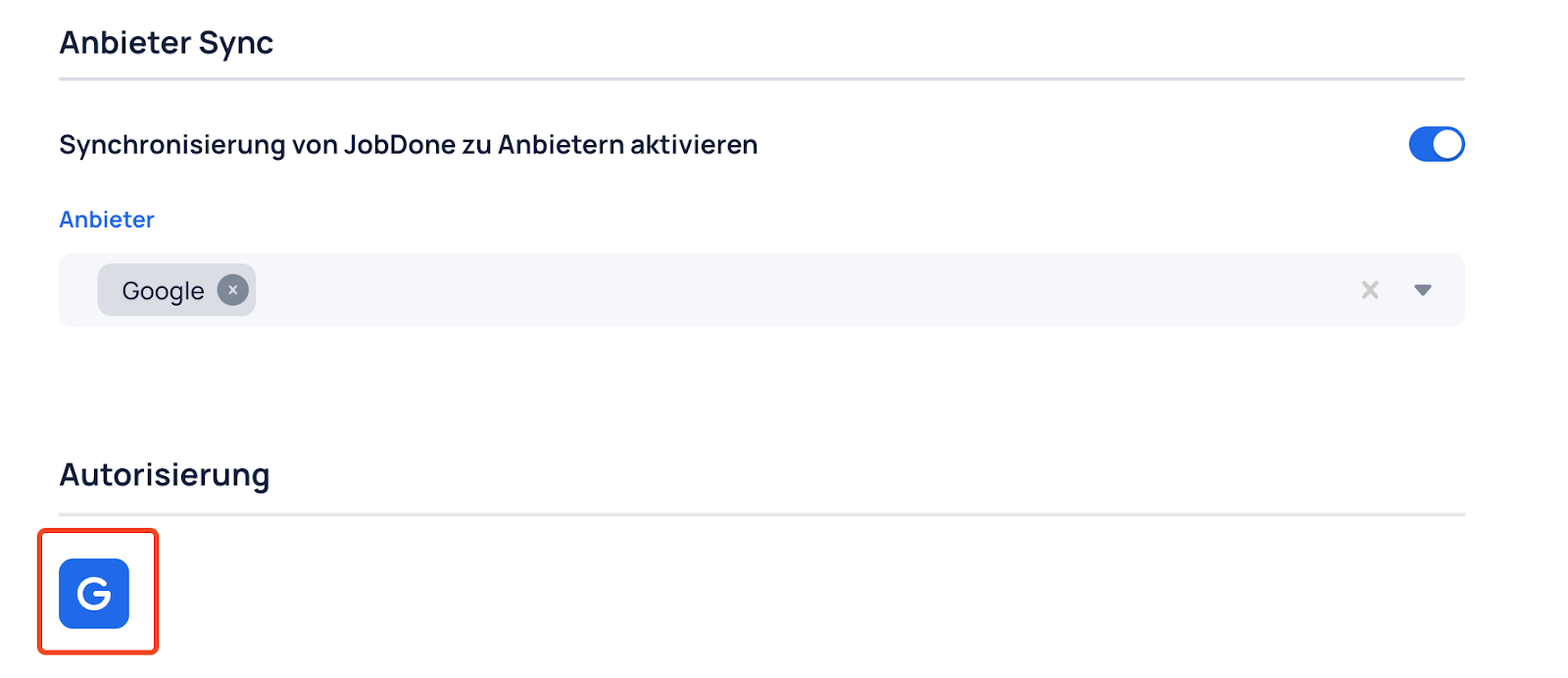
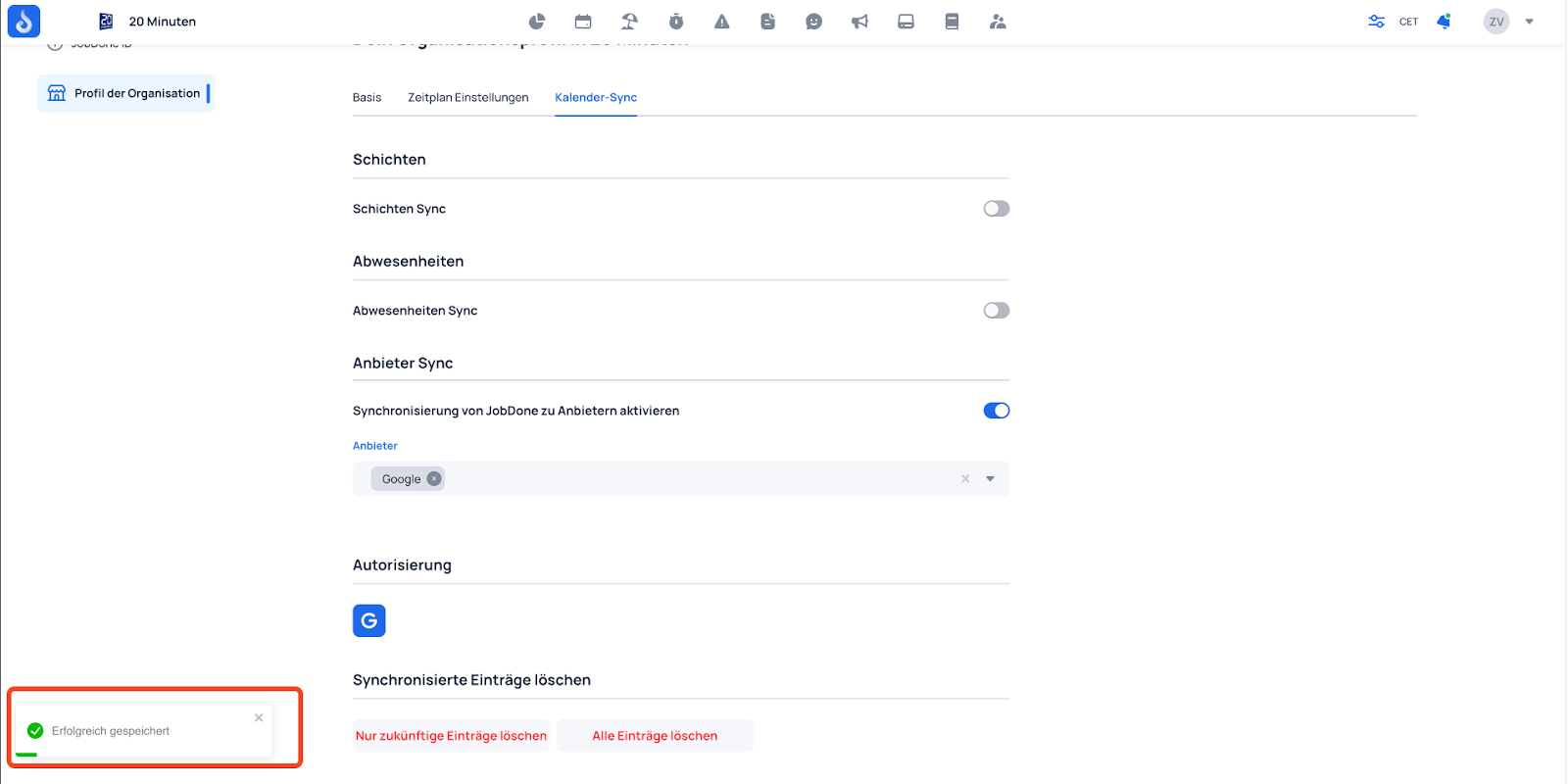
Aktivieren Sie die Synchronisierung von JobDone zu Anbietern und wählen Sie Google aus.
Schritt 4: Google-Konto verknüpfen
Klicken Sie auf den Button mit dem Google-Symbol, um Ihr Google-Konto zu verknüpfen.
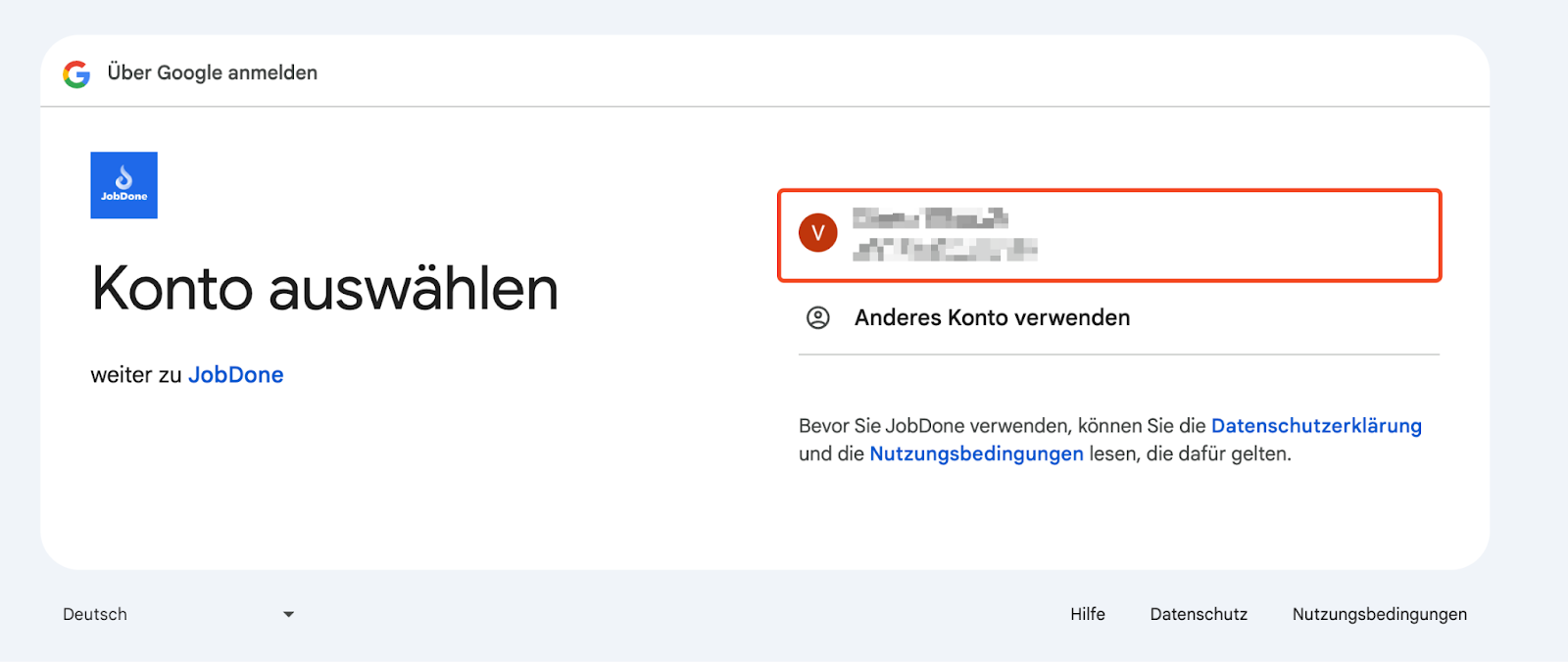
Schritt 5: Google-Konto auswählen
Wählen Sie das gewünschte Google-Konto aus der Liste aus oder melden Sie sich an.
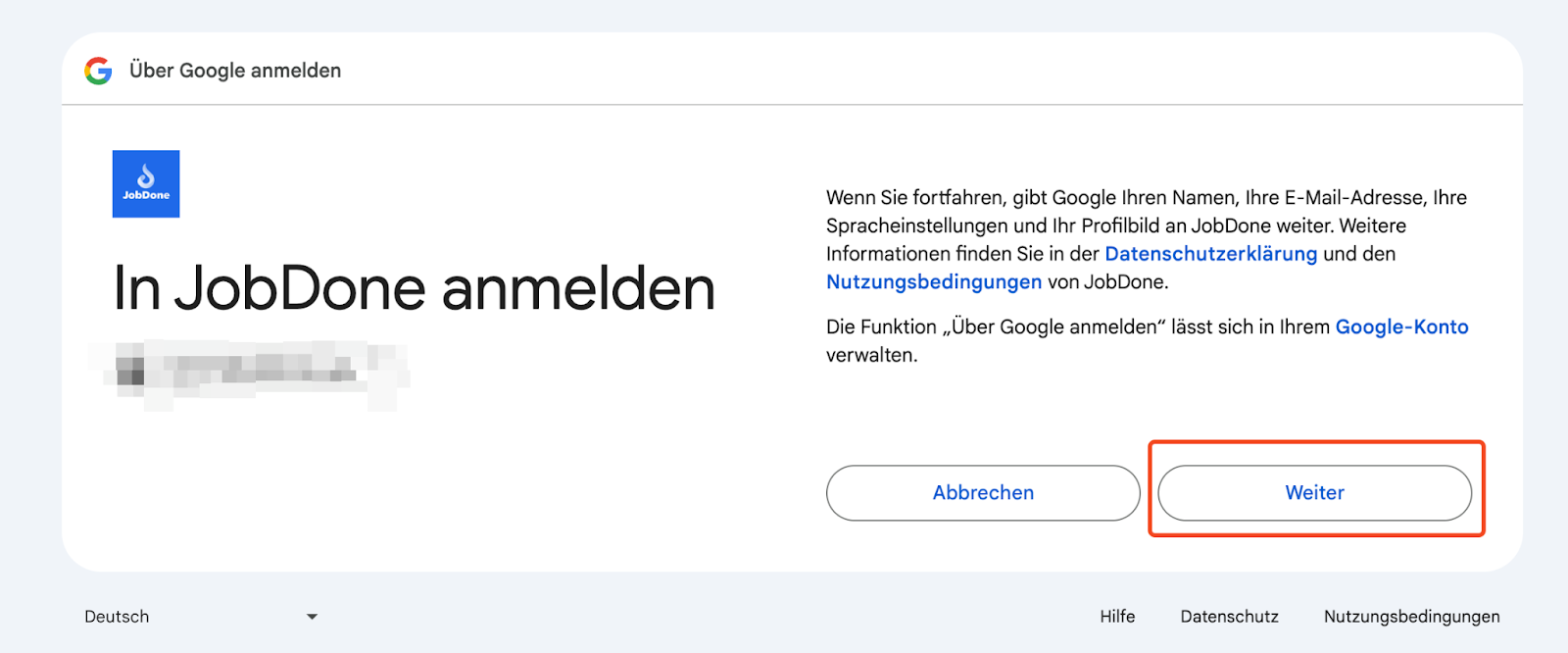
Schritt 6: Datenschutzerklärung und Nutzungsbedingungen akzeptieren
Lesen und akzeptieren Sie die Datenschutzerklärung und Nutzungsbedingungen.
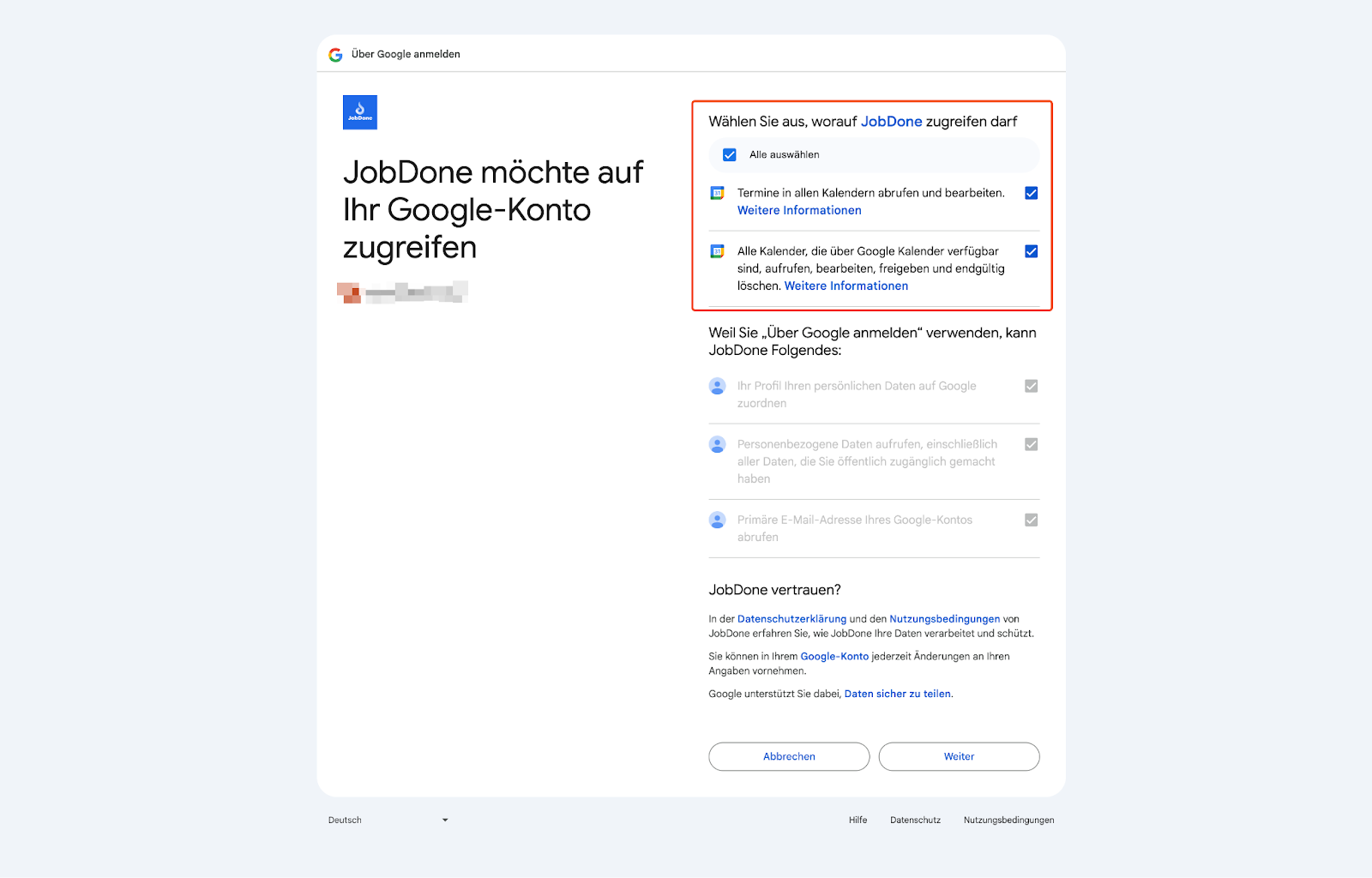
Schritt 7: Berechtigungen erteilen
Wählen Sie die erforderlichen Berechtigungen aus, um die Synchronisation zu ermöglichen.
Schritt 8: Verbindung bestätigen
Die Verbindung ist nun erfolgreich hergestellt.
Schritt 9: Synchronisierung von Schichten aktivieren
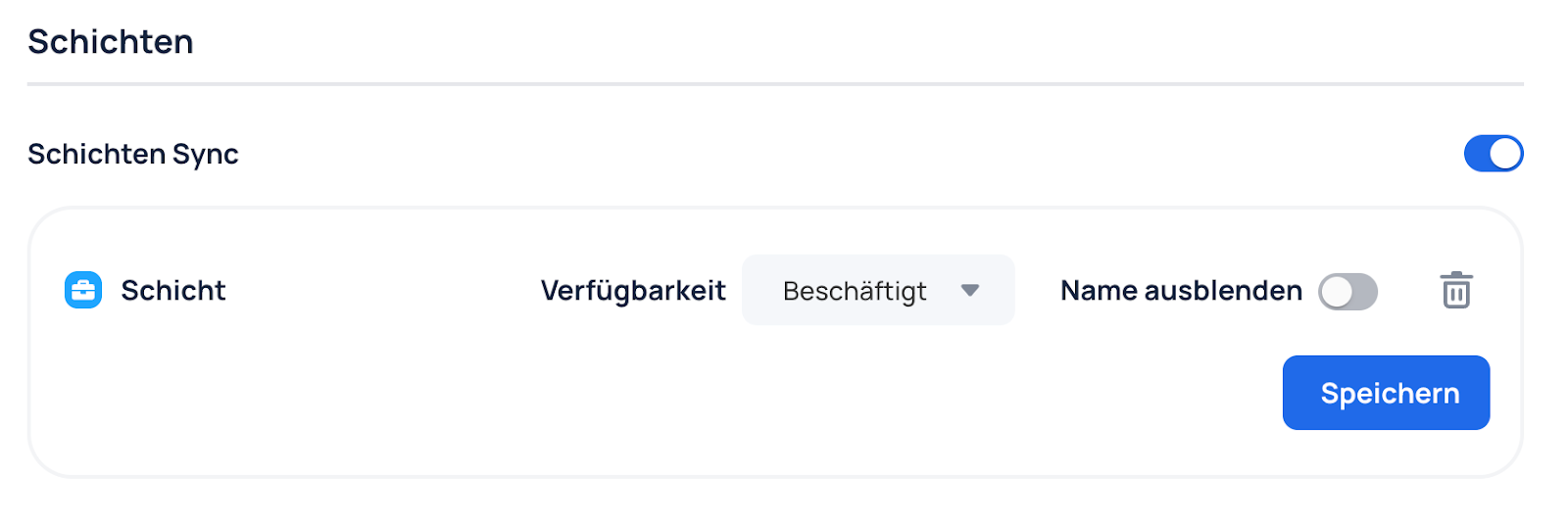
Aktivieren Sie die Synchronisation Ihrer Schichten.
Optional: Wenn der Name der Schicht ausgeblendet werden soll, aktivieren Sie die Option Name ausblenden und klicken Sie auf Speichern.
Schritt 10: Synchronisierung von Abwesenheiten aktivieren
Aktivieren Sie die Synchronisation Ihrer Abwesenheiten.
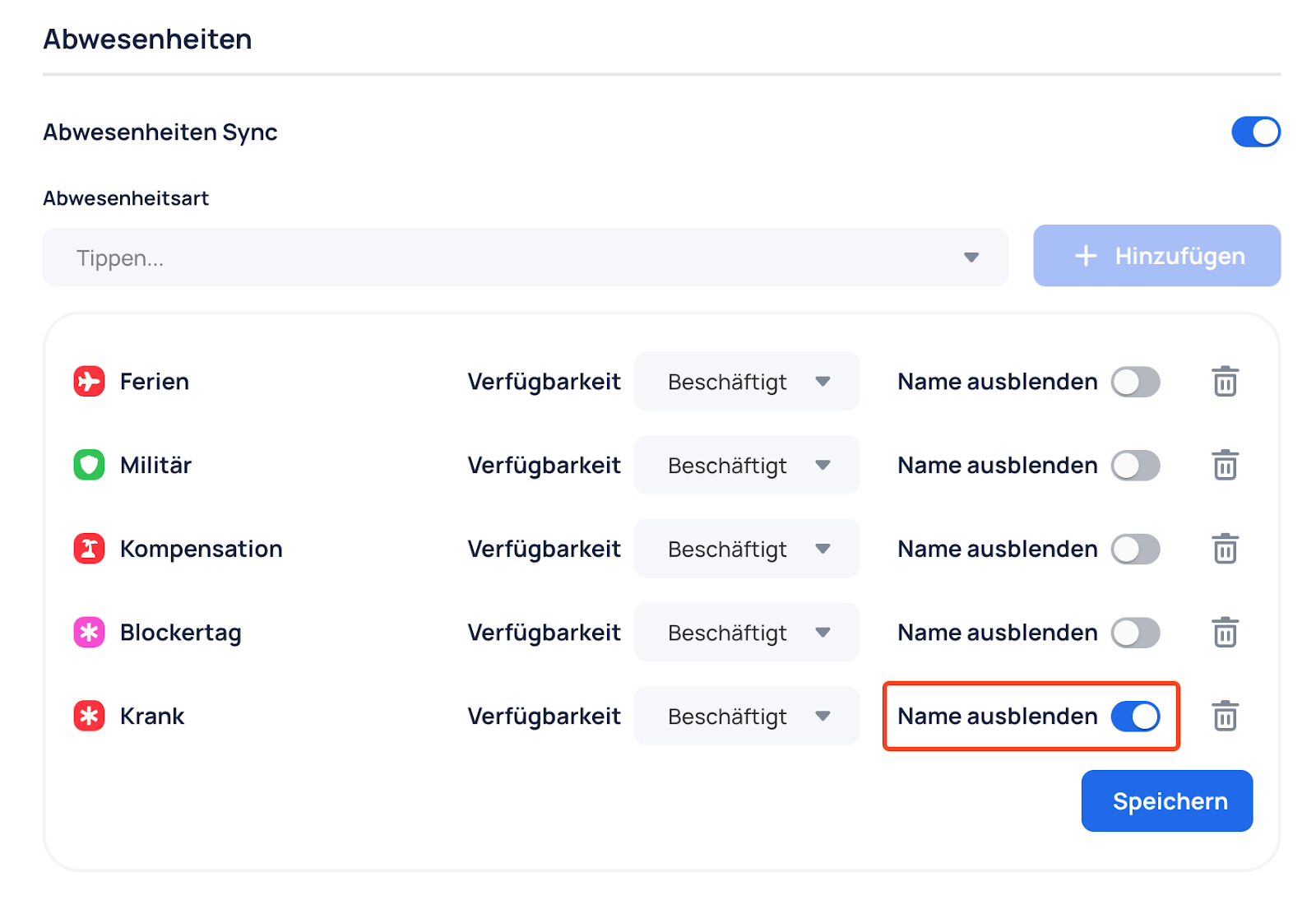
Hinweis: Standardmässig werden keine Abwesenheiten synchronisiert. Wählen Sie die gewünschten Abwesenheitsarten aus.
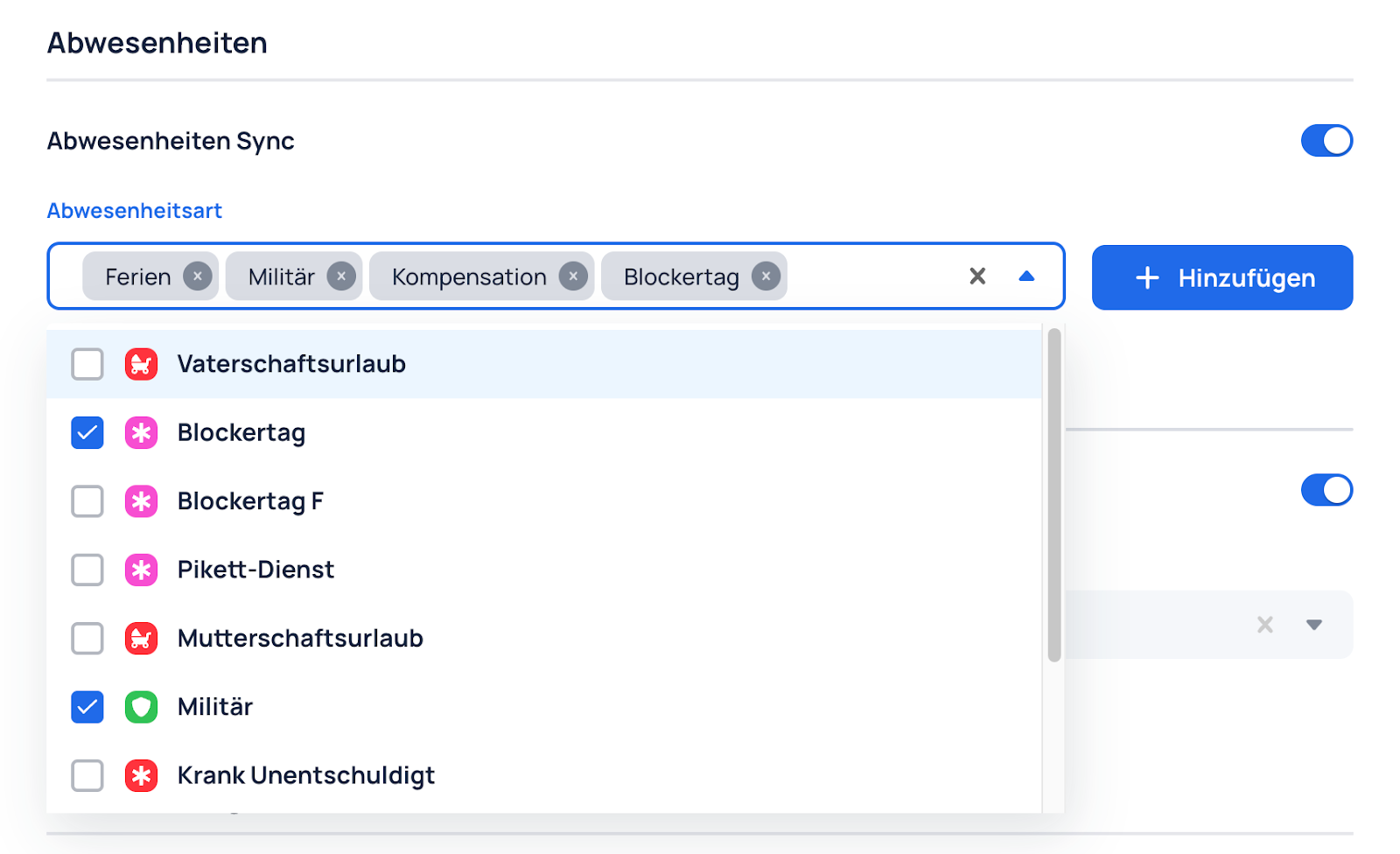
Für jede Abwesenheitsart können Sie festlegen:
- Verfügbarkeit: Frei oder Beschäftigt
- Name ausblenden: Diese Option bei Bedarf aktivieren